仕事 

私の父は、本社から地方の工場の生産を支援する仕事をしていた。数年おきに担当する工場を変わるため、異動する。中学途中まで、引っ越しを繰り返す生活を送っていた。父は、技術者として本社から派遣されているため地方工場からしたらお偉いさん扱いだった。私もそのように扱われる節があった。同級生の親もその工場で働いていたり、工場の取引先の関係がほとんどだった。 


地方の経済にとってその工場は欠かせない存在だったからだ。 
同級生とは常に距離がありなじめなかった。私もそんな生活で、人と付き合うのが苦手だった。あと、どうせすぐ引っ越すのだから、うわべだけ取り繕って過ごすようにもなっていた。 
小学四年生の時、私が転校したクラスで私はいじめにあった。言葉にもなじめず、しゃべることができなかった。当然相手は、標準語がしゃべれるしわかる。でも私は標準語しかしゃべれないしわからない。土地の言葉がしゃべれないから、無視されるようになった。独りぼっちは別に辛くなかった。慣れてたから。 

夢と現実 

僕の職業は、会社員だ。子供のころは、科学者に憧れてた。平凡な職業が嫌で、夢は学者になると言っていた。僕の部屋には、祖父母に買ってもらった、百科事典がずらっと並んでいた。今、僕は、ここでは、戦士だ。学者にはなれなかったから、学者を守るニームの海兵を選んだ。僕の名前は、Schutz Krieger、守護戦士の意味。読みは、シュッツ クライガー。 

君を守るって言った約束は果たせなかった。君がいなくなってしまったから。 

私は学者。あの子が学者になるのが夢って話してたから、学者になった。妖精を召喚して、戦うお気に入りのジョブ。私の名前は、Maracia Logios、凪の学者という意味。穏やかな学者をイメージして付けた。読みは、マラシア ロギオス。 

あの子の部屋には百科事典がずらって並んでいた。彼が大人になった時のイメージでハウジングしてこの部屋を作った。本棚に囲まれた薄暗い部屋、机にはランプが一つあって、手元を照らす感じ。部屋を薄暗くしているのは、妖精が光ってきれいに見えるから。私は、部屋の隅のこの机に座って、ぼーっとするのが好きだ。ぼーっと妖精をながめて、今、彼がどうしているのかなと考える。 

録画

Windowsの場合は、NVIIDIAやAMDのソフトでゲームの録画ができると思いますが、Buzzite OSではできません。フリーソフトのOBS Studioを使って録画はできます。OBS StudioもBazaarでインストールできます。
音声は、FF14画面以外でも発生する設定とパッド操作もFF14画面以外でも有効にしています。この設定をしておかないと、OBS Studio上で操作しているときに音とパッド操作が効かなくなります。 録画時の画面設定は、仮想フルスクリーンモードにしています。フルスクリーンモードでは、画面の左上の部分しか録画されなっかたので設定変更しました。

設定は、 スクリーンキャプチャをソースとして追加してFF14の画面を選択するだけです。試しにコンテンツサポーターで録画してみました。

※WordPressの制限で上限30MBの動画ファイルとなってます。

まとめ

本プロジェクトの出費は、58,674円となりました。6万円弱でFF14が遊べるPCが出来ました。CPUとメモリ、SSDを購入すると2万円くらいになるので、実質約8万円です。(光物に無駄に出費しています。)

気に入らない点はグラボです。バックパネルがなく、見た目が悪すぎます。

品目型式実質
電源NEWLEAGUE GAMING 650W7980
ケースThermaltake S100 TG Snow4230
マザボASUSU PRIME H510M-A6004
CPUCore i3-10105F0
メモリDDR4 2666MHz 8GBx20
CPUクーラーVetroo V5 CPUエアクーラー2799
ケースファンTHERMALRIGHT TL-C12CW-S ×52529
SSDNVME1TB SSD-3D NAND0
WiFiOKN WiFi6E AX54003184
グラボRX6650XT27500
メモリヒートシンクCOOLMOON RA-1 ×22380
サーマルペーストSYYサーマルペース688
OSBAZZITE OS0
ファンハブCOOLMOON 20ポート ファンハブ ホワイト1380
合計 58674

それでも、最高画質で、プレイできるので満足です。これでしばらく遊んでいこうと思います。

つづく

FF14

FF14本体のインストールもLutris で行いました。スクエニのページからWindows版のクライアントソフトのSetupをダウンロードします。LutrisでSetup.exeからのインストール方法を選択してインストールを進めます。Windowsと同じインストーラが起動するのですべてデフォルト設定でインストールを完了させます。日本語が文字化けしていますが設定変更はないのでボタンを押すだけで進められます。
FF14を起動すると途中でwebkview2のruntimeのインストーラが走りますが失敗します。そのまま、簡易表示で起動できます。
アカウントでログインするとソフトのダウンロードは始まります。10年分のデータなので数時間かかりました。FF14を起動するたびにwebkview2のruntimeのインストールが失敗するのでwebkview2を使わない設定をします。先人の知恵をお借りします。
  ドキュメント\My Games\FINAL FANTASY XIV-A Realm Reborn\
フォルダ内の
  FUXIN_BOOT.cfg
の中の
  WebView2RuntimeInvalid 1
0から1にします。

インストールしただけではゲーム内で日本語入力ができません。また、先人の知恵をお借りします。
Enviroment variables にKeyとValueを設定します。
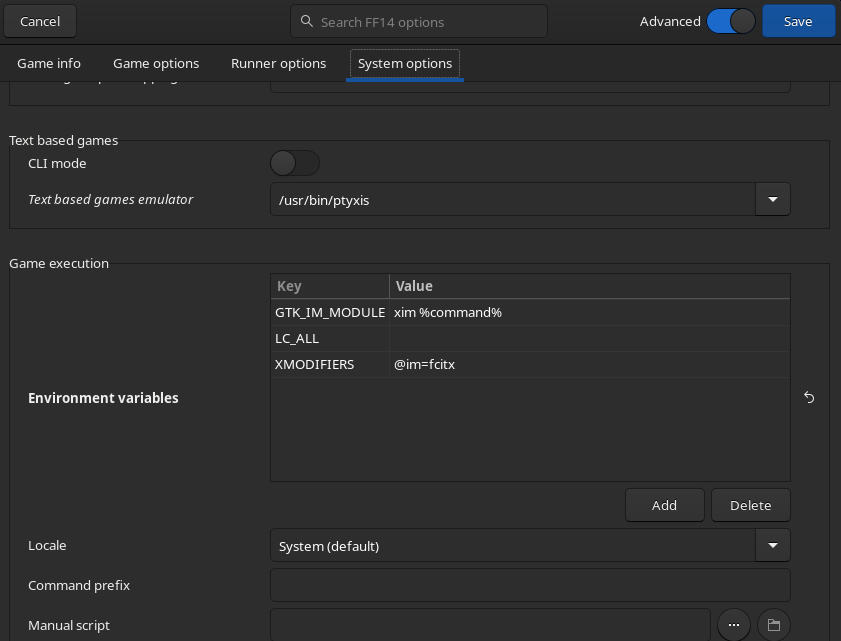
Lutrisのオプション設定に以下二つを追加すると日本語の入力ができるようになります。ただ、入力途中が別ウィンドウなため、変換後まで文字が表示されません。最初は違和感あります。なれればまあ問題ありません。

FPS表示の設定方法、LutrisにFPSを表示する設定があります。それをONするだけです。
  FPS counter(MangoHud)をONにします。
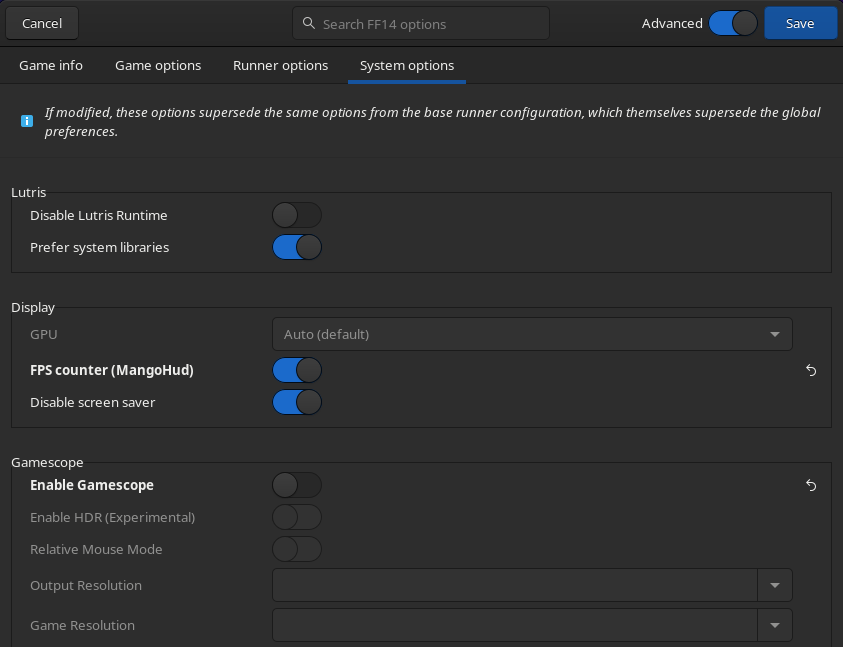
FPSを表示すると最高画質でも大体100FPS以上でます。3国のエーテライト付近などの人が多いい場所では、FPSが下がります。戦闘時も100FPS程度FPS出ますし、ストーリーはFPSより画質なので最高画質での運用としました。

ベンチマーク

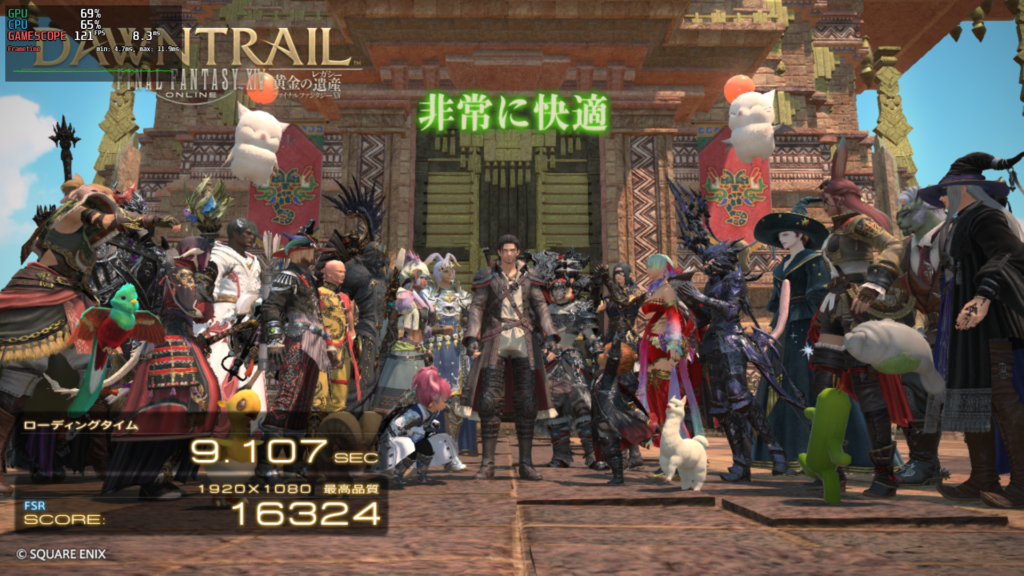
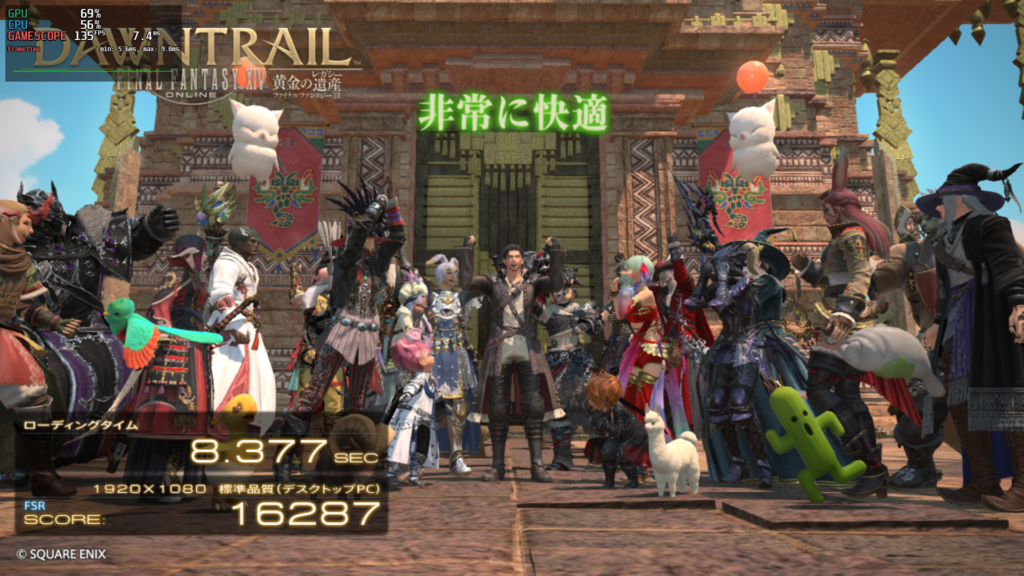
Lutrisに黄金のレガシーのベンチマークソフトをインストールします。Lutris用にインストールスクリプトが公開されているのでそれを使用しました。Steamでは動かないようです。
https://blooym.dev/blog/ffxiv-dawntrail-benchmark-linux

最高画質設定の全画面表示で非常に快適判定になるのですが、どの画面品質に設定してもスコアが16300程度で変わりませんでした。なぜでしょう。一応調べるとRX6650XTでFHDなら最高画質でもこれくらい行くようです。

なお、BIOS設定は、ASUSのマザーボードのデフォルトの設定です。CPUの電力制限ですが、ASUSのマザボは、デフォルトでPL1が125Wになっていました。INTELの定格のPL1 65Wより電力制限が開放されています。CPUクーラーがTPD180WまでのようなのでPL1は125Wの設定のまま使用していいます。

アプリ追加

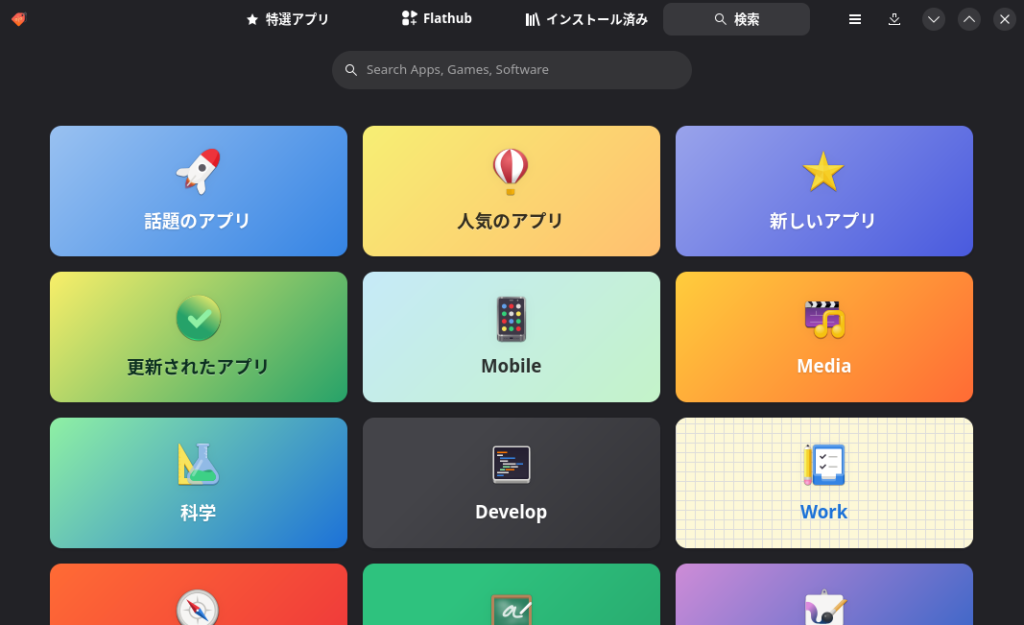
Bazzite OSには、ゲームプラットフォームのSteamとLutrisが最初から入っています。Windowsと環境をそろえたいので、まずChromeブラウザをインストール。Chromeは、BazaarというGUIのアプリストアソフトから入れることができます。

Chromeがあれば、インターネット関係はほぼ、Windowsと変わらない使用感になります。

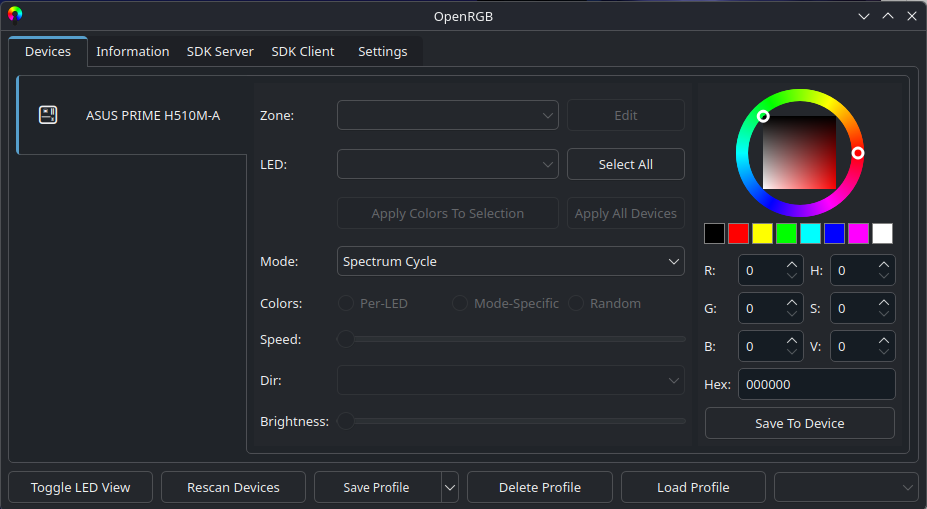
また、LEDを光らせるため、OpenRGBを導入しました。OpenRGBは、ARGBを設定するフリーソフトです。OpenRGBは、Bazaarからインストールできないので、ターミナルからコマンドでインストールしました。
   $ sudo rpm-ostree install openrgb
でインストールできます。

起動するとAUSUのマザーボードを検出します。ARGB1コネクタを使用しているので、そちらにLEDを1個以上設定すると色の設定ができるようになりました。いろいろ遊べますが、結局Spectrum Cycleという光らせ方に落ち着いています。

Office系は、LibreOfficeがBazaarでインストールできます。ChromeがあるのでOffice365も使用できます。

OS設定

OSは、特に問題なく立ち上がりました。グラボも認識されて、FHD表示もモニターの認識もできていました。まず、日本語入力ですが、日本語入力設定はよくわからないので関連サイト参考にしています。
最初から日本語環境は入っているらしくインストールは不要でした。設定だけです。
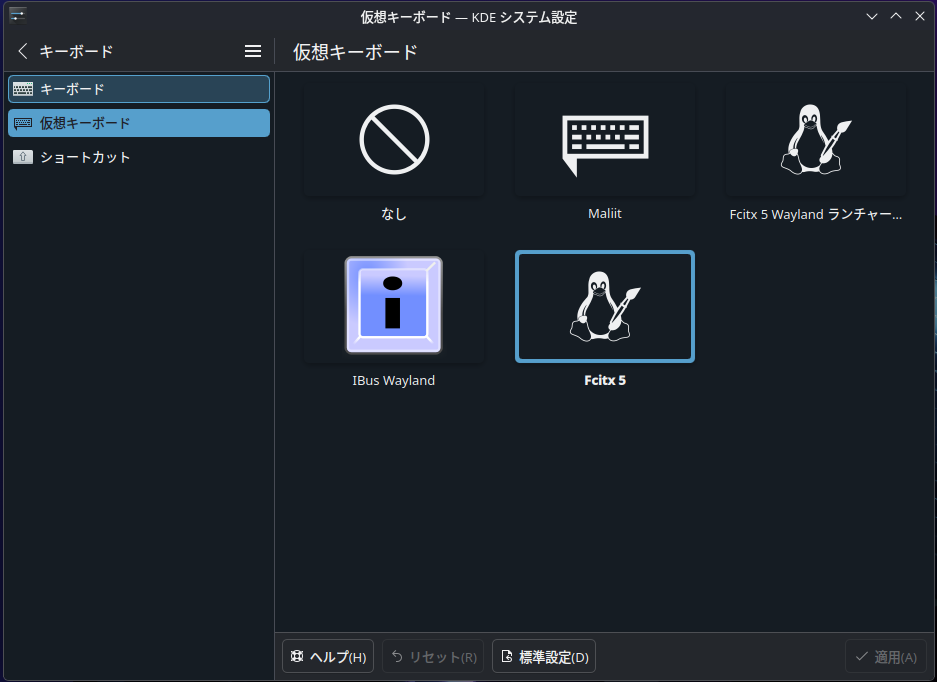
 ・仮想キーボードをFcix5に設定

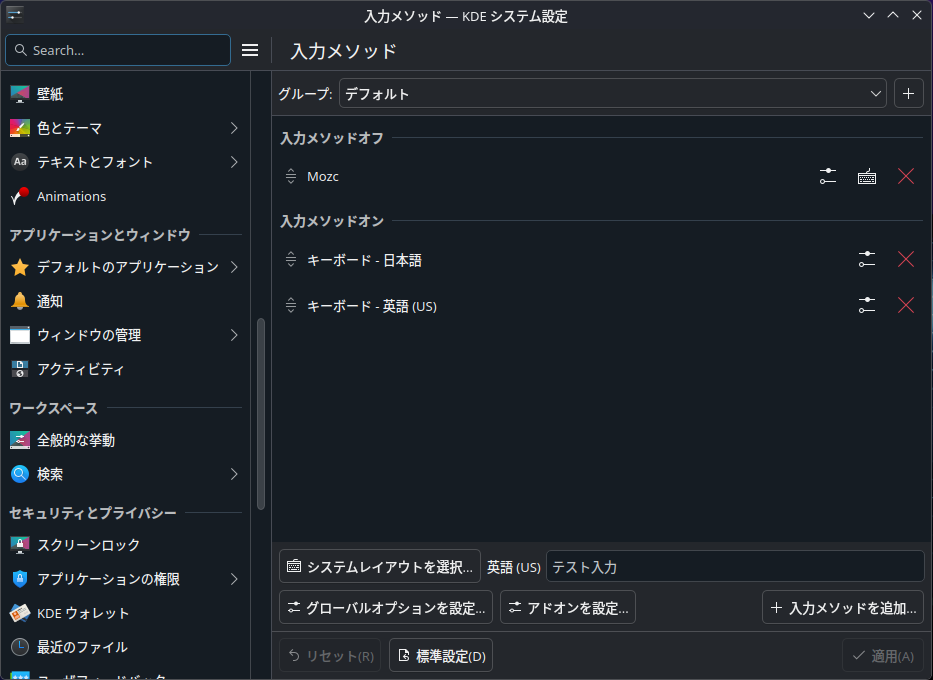
 ・入力メソッドONにMozcを追加、入力メソッドOFFに日本語と英語を追加します。

※英語入力は、FF14のパスワードがうまく入力できず後から追加しました。
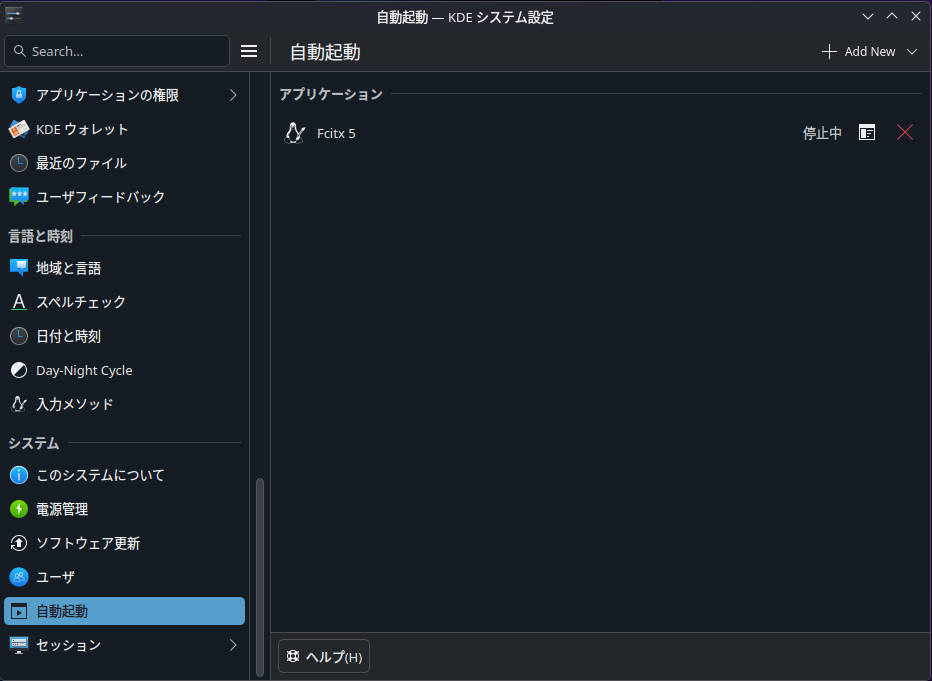
 ・自動起動にFcitx5を追加


これで、「半角/全角」キーでかなと直接入力が変更できます。「Ctrl+スペース」でMozcと他の言語に切り替えできます。

立ち上げ

無事BIOSが立ち上がり、CPU、メモリ、SSDが認識されています。LEDも全部光りました。
多分、忘れていると思われますがOSのWindows11のライセンスを購入していません。今回は、新規ライセンス費用15,000円をケチって、LINUX OSでの運用に挑戦します。FF14を動かす必要があるのでSteamOSの派生のBazzite OSを導入しました。
              Bazzite OS            0円
https://bazzite.gg
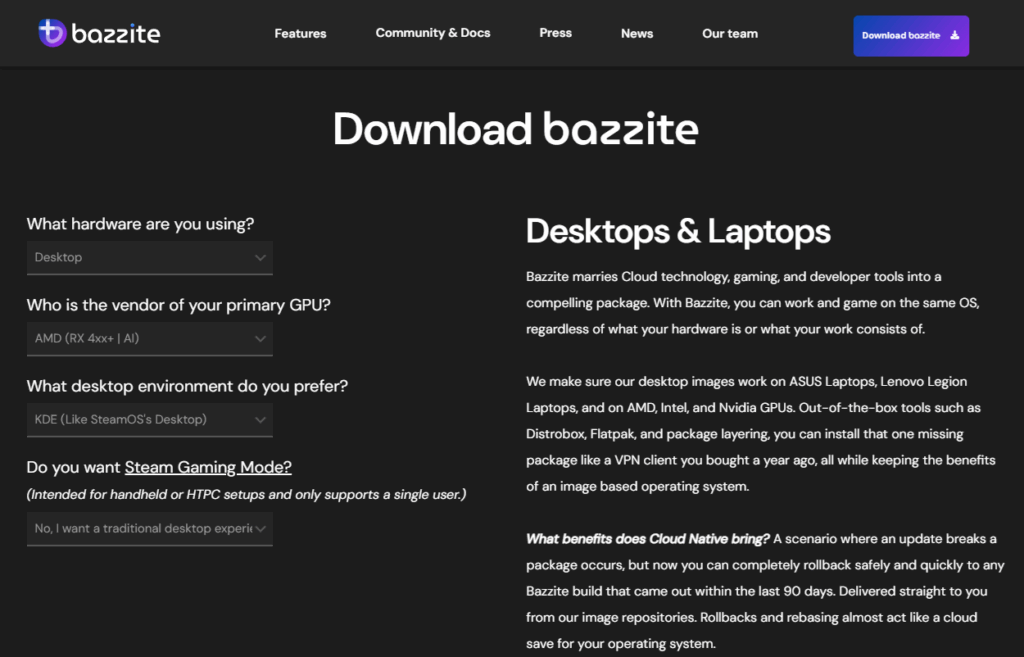
からハード構成を設定してダウンロードします。
DESCTOP PC、AMD、KDEを選択しています。

デスクトップのGUIはGNOMEよりKDEの方がWindowsのUIに近いというのでKDEを選択しました。
インストールするために8GB以上のUSBメモリを用意します。
USBへの書き込みソフトは、Balena Etcherを使いました。ダウンロードしたOSイメージをUSBメモリに書き込みいます。
PC側は、BIOSでBOOTの設定はセキュアブートからLEGACYに変更、起動順は、USBメモリを優先にして起動します。 後は、画面指示にしたがってインストールを進めるだけです。

組み立て

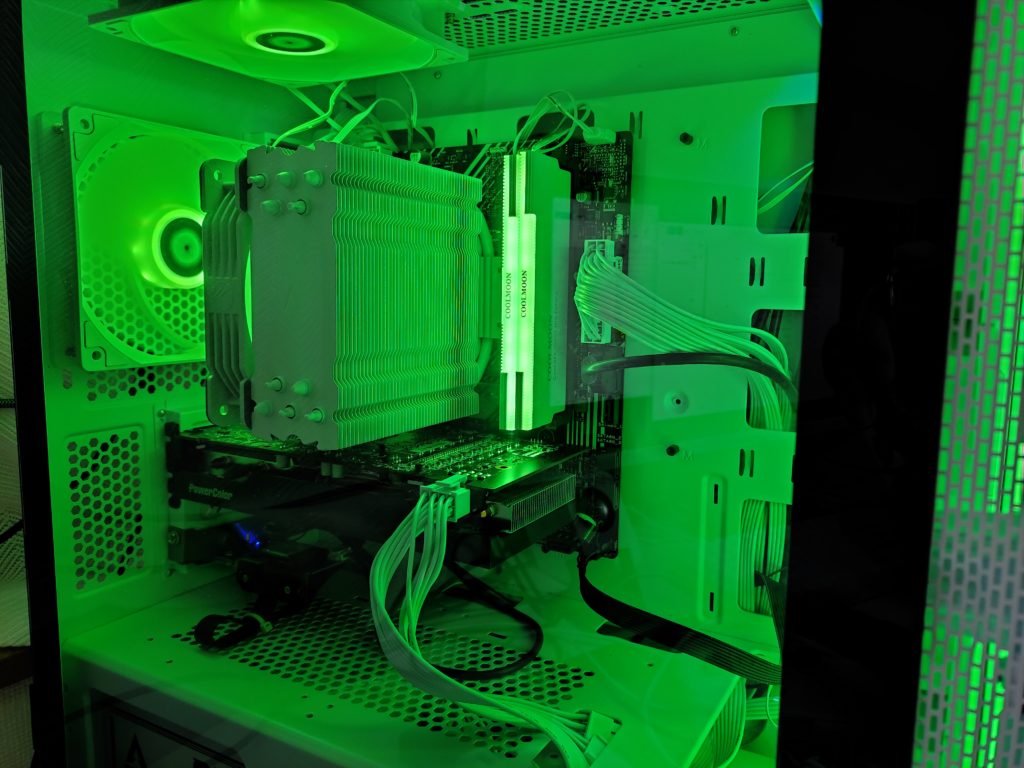
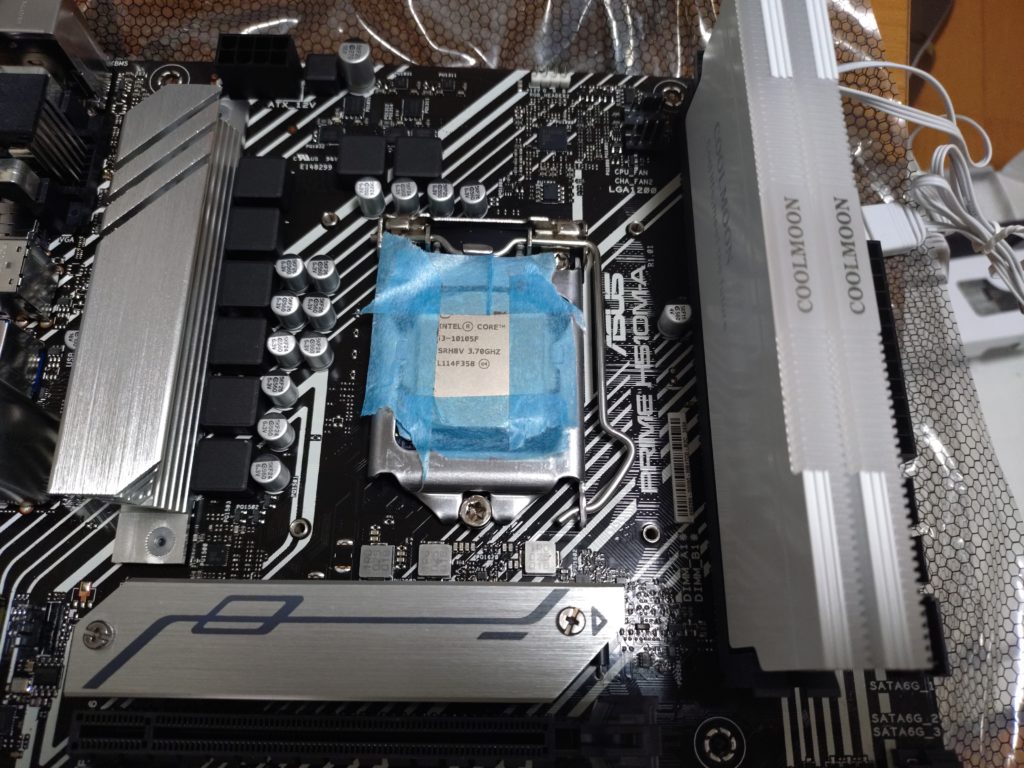
ガシガシ組んでいきます。LED配線がめちゃ大変でした。裏配線は悲惨なことになっていますので見せられません。
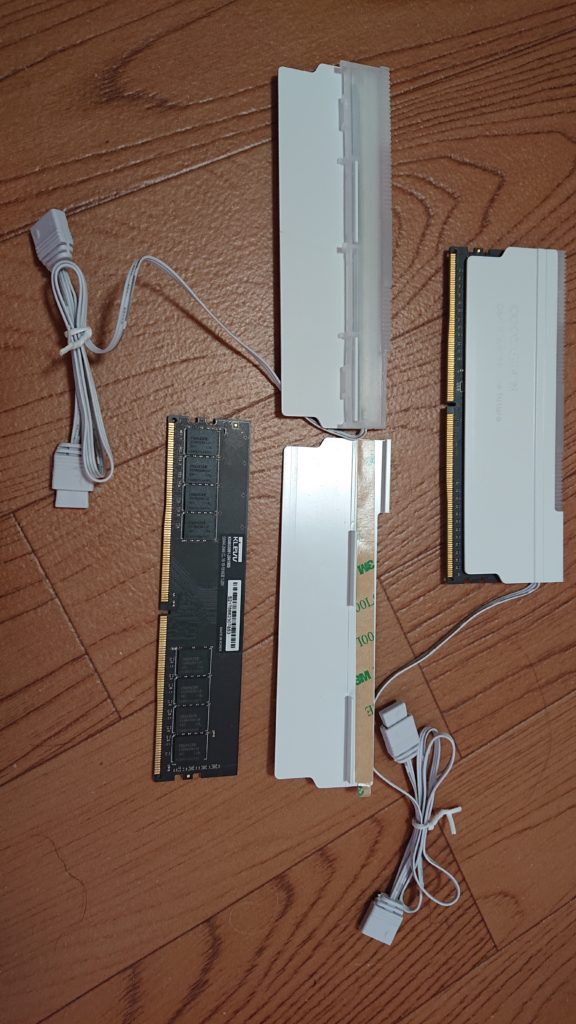
メモリにヒートシンクを取りつけるのに苦労しました。どうしても金属と樹脂のはめ込みがはまらず、樹脂部を少し削りました。この製品、本当にはまるのでしょうか?

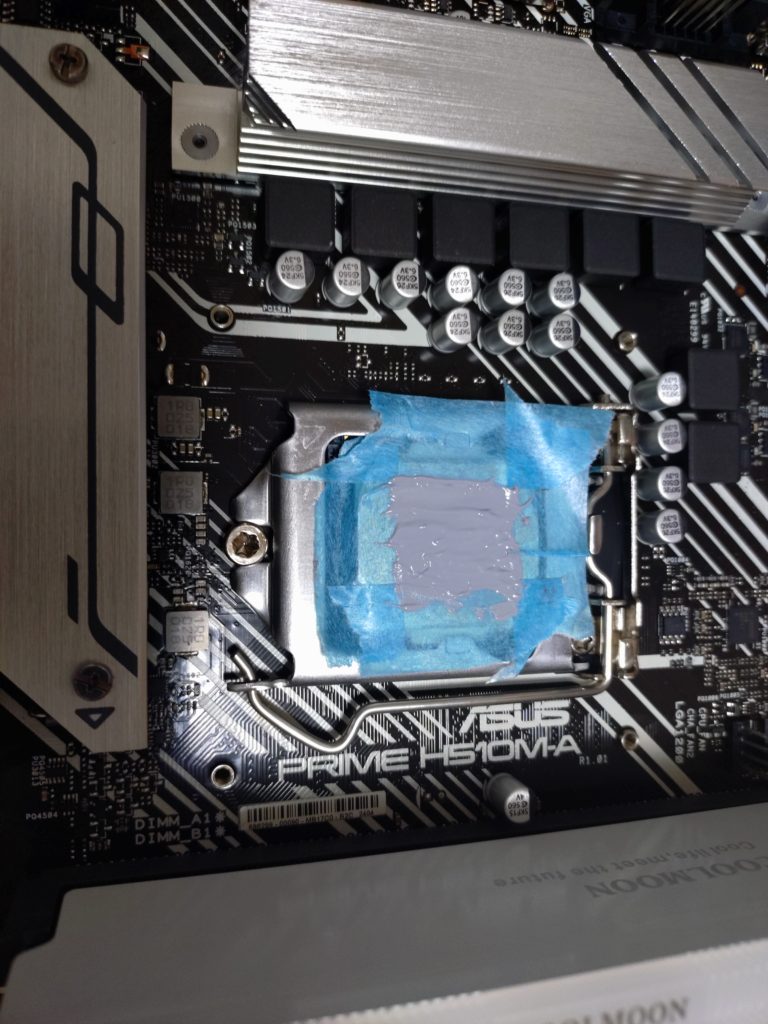
ペーストするためにマスキングテープ貼ってみました。

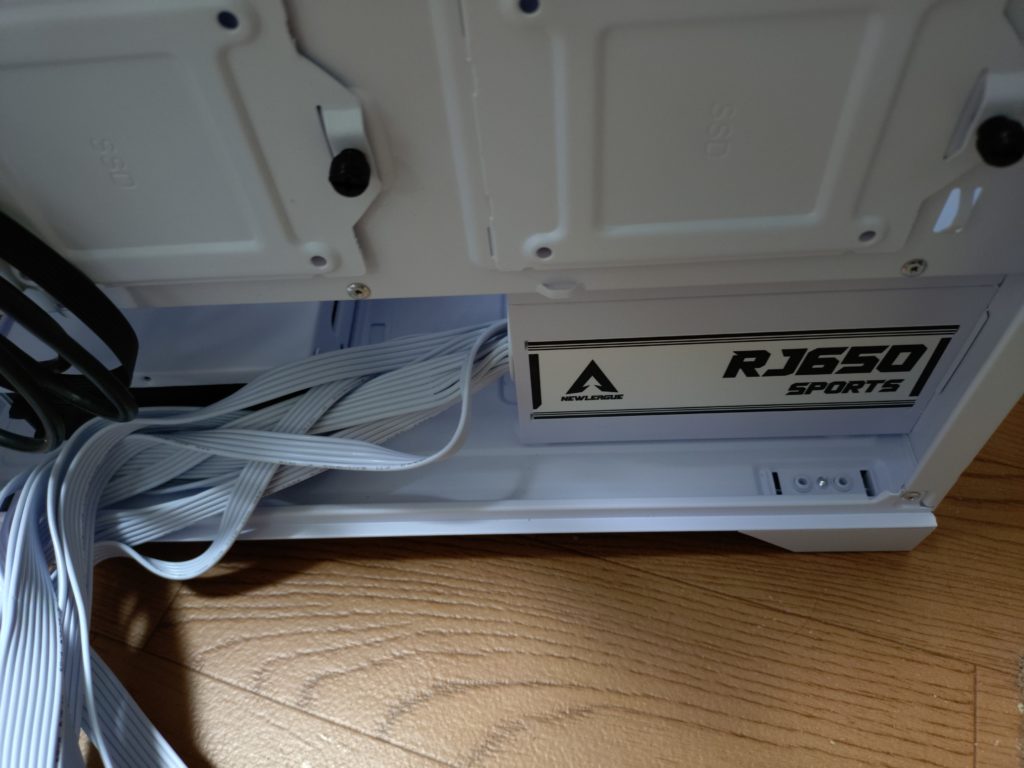
電源突っ込んでるところです。

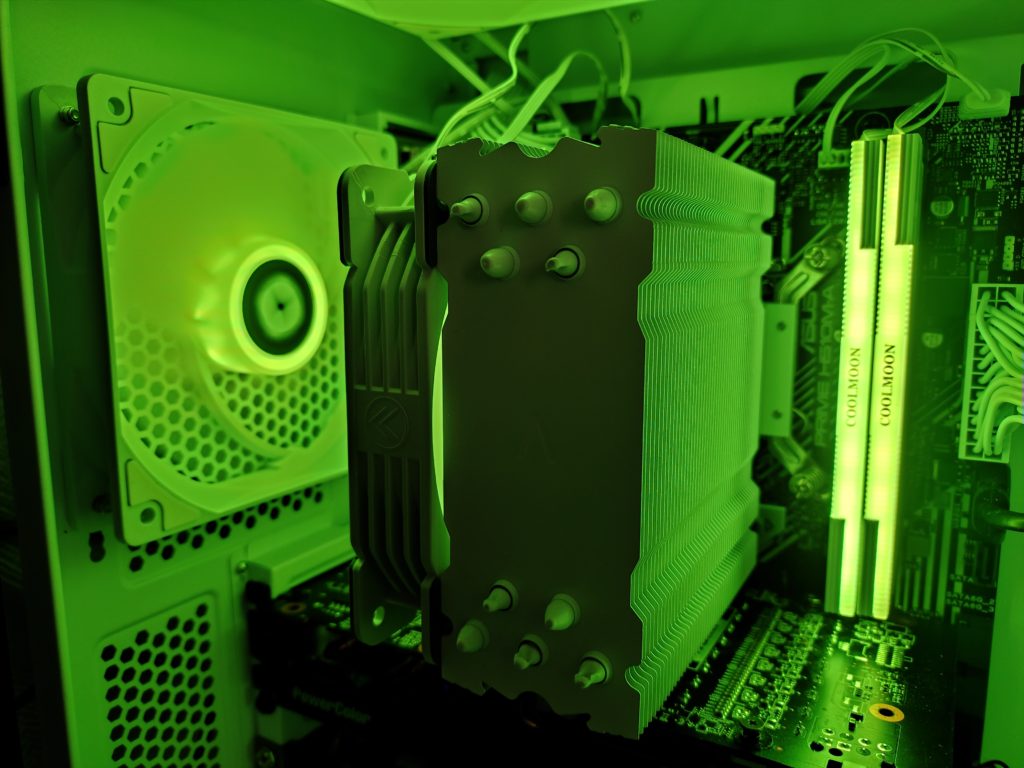
メモリにRGBヒートシンクを付けたため、CPUクーラーのファンとメモリが干渉してしまいました。ファンをラジエーターの逆側に取り付けました。ファンの向きは、背面側に排気されるように設置しています。ケースファンは、フロント側の3個が吸気用、背面側と上面に各1個ずつ排気用を取り付けています。