エオルゼアにやってきました。ジェイシー クラッシュです。よろしくお願いします。
Jc Crash


エオルゼアにやってきました。ジェイシー クラッシュです。よろしくお願いします。
Jc Crash
Windowsの場合は、NVIIDIAやAMDのソフトでゲームの録画ができると思いますが、Buzzite OSではできません。フリーソフトのOBS Studioを使って録画はできます。OBS StudioもBazaarでインストールできます。
音声は、FF14画面以外でも発生する設定とパッド操作もFF14画面以外でも有効にしています。この設定をしておかないと、OBS Studio上で操作しているときに音とパッド操作が効かなくなります。 録画時の画面設定は、仮想フルスクリーンモードにしています。フルスクリーンモードでは、画面の左上の部分しか録画されなっかたので設定変更しました。

設定は、 スクリーンキャプチャをソースとして追加してFF14の画面を選択するだけです。試しにコンテンツサポーターで録画してみました。
※WordPressの制限で上限30MBの動画ファイルとなってます。
本プロジェクトの出費は、58,674円となりました。6万円弱でFF14が遊べるPCが出来ました。CPUとメモリ、SSDを購入すると2万円くらいになるので、実質約8万円です。(光物に無駄に出費しています。)
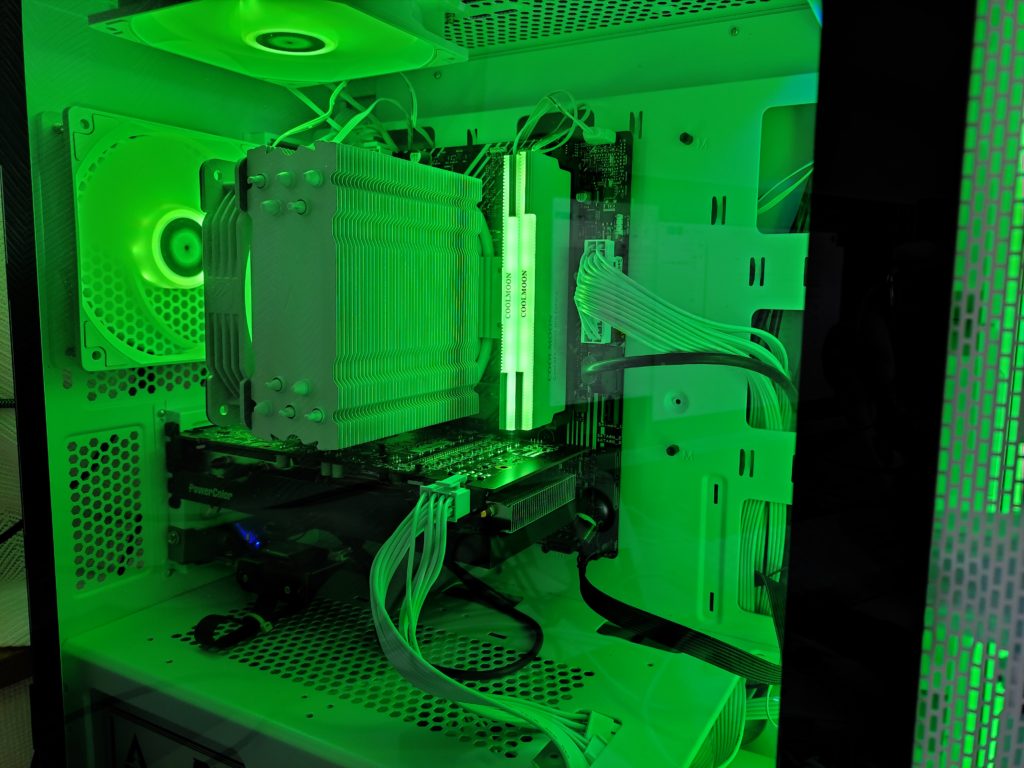
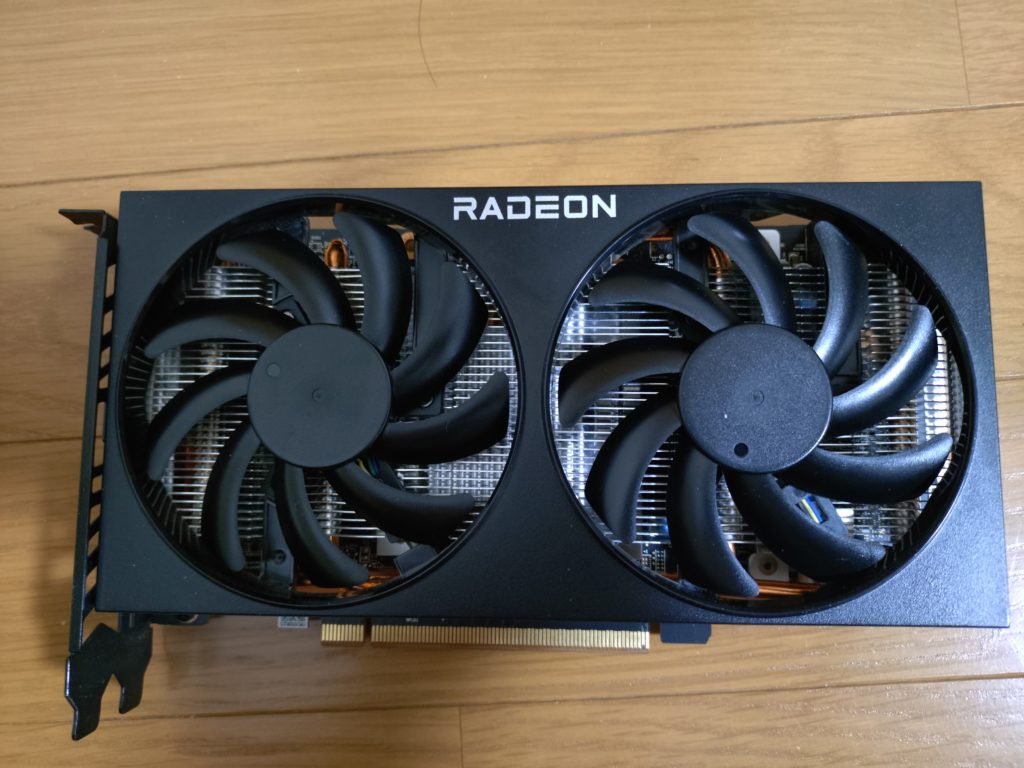
気に入らない点はグラボです。バックパネルがなく、見た目が悪すぎます。
| 品目 | 型式 | 実質 |
| 電源 | NEWLEAGUE GAMING 650W | 7980 |
| ケース | Thermaltake S100 TG Snow | 4230 |
| マザボ | ASUSU PRIME H510M-A | 6004 |
| CPU | Core i3-10105F | 0 |
| メモリ | DDR4 2666MHz 8GBx2 | 0 |
| CPUクーラー | Vetroo V5 CPUエアクーラー | 2799 |
| ケースファン | THERMALRIGHT TL-C12CW-S ×5 | 2529 |
| SSD | NVME1TB SSD-3D NAND | 0 |
| WiFi | OKN WiFi6E AX5400 | 3184 |
| グラボ | RX6650XT | 27500 |
| メモリヒートシンク | COOLMOON RA-1 ×2 | 2380 |
| サーマルペースト | SYYサーマルペース | 688 |
| OS | BAZZITE OS | 0 |
| ファンハブ | COOLMOON 20ポート ファンハブ ホワイト | 1380 |
| 合計 | 58674 |
それでも、最高画質で、プレイできるので満足です。これでしばらく遊んでいこうと思います。
つづく
FF14本体のインストールもLutris で行いました。スクエニのページからWindows版のクライアントソフトのSetupをダウンロードします。LutrisでSetup.exeからのインストール方法を選択してインストールを進めます。Windowsと同じインストーラが起動するのですべてデフォルト設定でインストールを完了させます。日本語が文字化けしていますが設定変更はないのでボタンを押すだけで進められます。
FF14を起動すると途中でwebkview2のruntimeのインストーラが走りますが失敗します。そのまま、簡易表示で起動できます。
アカウントでログインするとソフトのダウンロードは始まります。10年分のデータなので数時間かかりました。FF14を起動するたびにwebkview2のruntimeのインストールが失敗するのでwebkview2を使わない設定をします。先人の知恵をお借りします。
ドキュメント\My Games\FINAL FANTASY XIV-A Realm Reborn\
フォルダ内の
FUXIN_BOOT.cfg
の中の
WebView2RuntimeInvalid 1
0から1にします。
インストールしただけではゲーム内で日本語入力ができません。また、先人の知恵をお借りします。
Enviroment variables にKeyとValueを設定します。
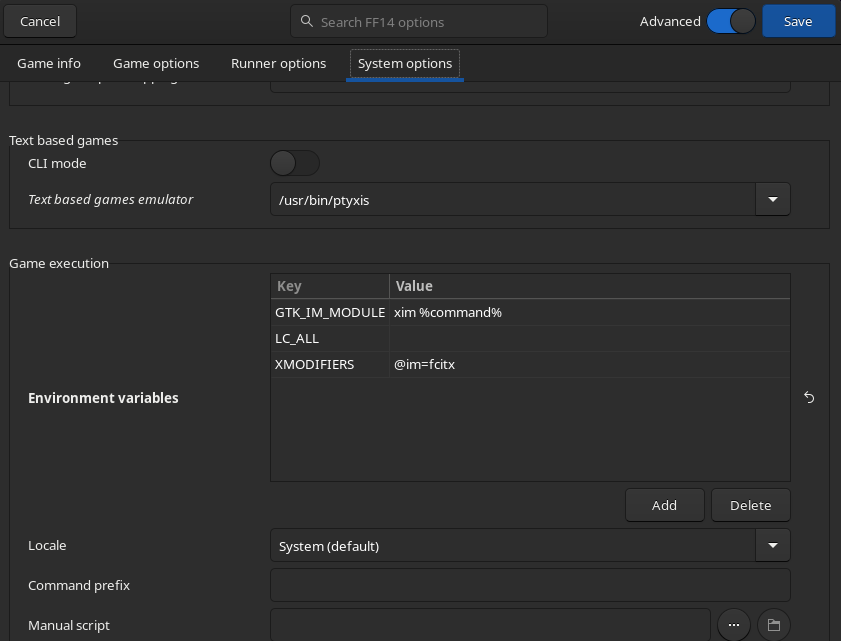
Lutrisのオプション設定に以下二つを追加すると日本語の入力ができるようになります。ただ、入力途中が別ウィンドウなため、変換後まで文字が表示されません。最初は違和感あります。なれればまあ問題ありません。
FPS表示の設定方法、LutrisにFPSを表示する設定があります。それをONするだけです。
FPS counter(MangoHud)をONにします。
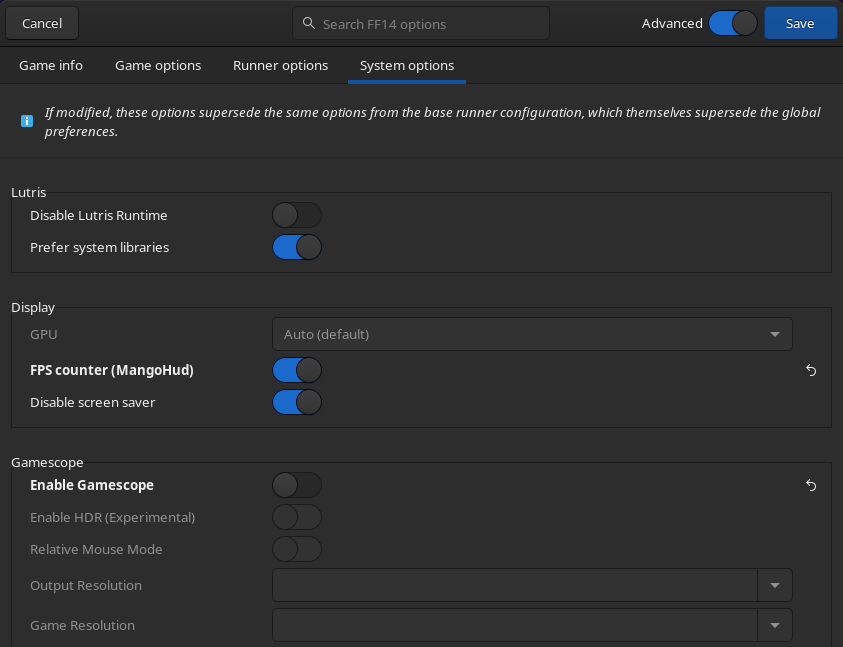
FPSを表示すると最高画質でも大体100FPS以上でます。3国のエーテライト付近などの人が多いい場所では、FPSが下がります。戦闘時も100FPS程度FPS出ますし、ストーリーはFPSより画質なので最高画質での運用としました。
Lutrisに黄金のレガシーのベンチマークソフトをインストールします。Lutris用にインストールスクリプトが公開されているのでそれを使用しました。Steamでは動かないようです。
https://blooym.dev/blog/ffxiv-dawntrail-benchmark-linux
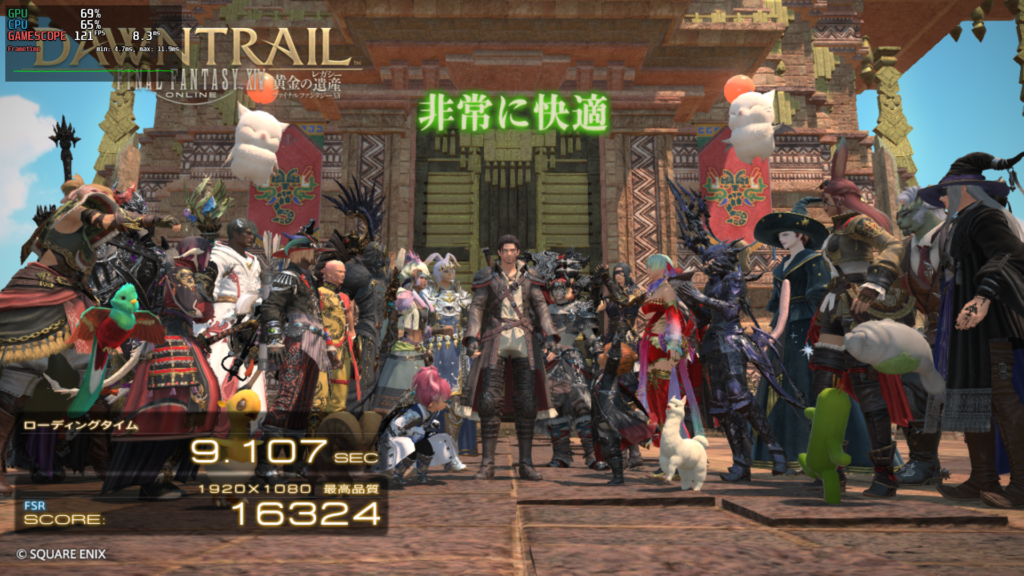
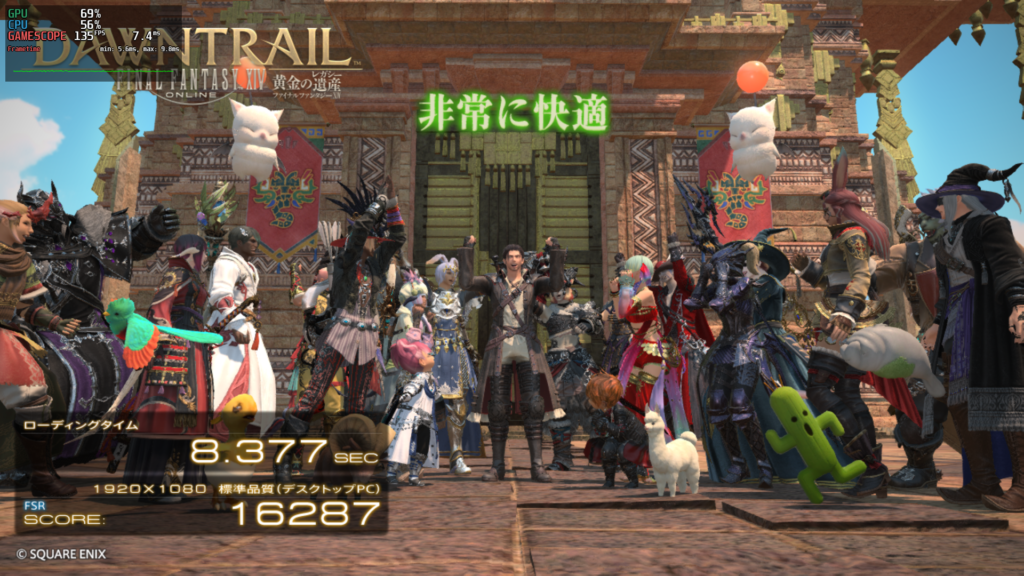
最高画質設定の全画面表示で非常に快適判定になるのですが、どの画面品質に設定してもスコアが16300程度で変わりませんでした。なぜでしょう。一応調べるとRX6650XTでFHDなら最高画質でもこれくらい行くようです。
なお、BIOS設定は、ASUSのマザーボードのデフォルトの設定です。CPUの電力制限ですが、ASUSのマザボは、デフォルトでPL1が125Wになっていました。INTELの定格のPL1 65Wより電力制限が開放されています。CPUクーラーがTPD180WまでのようなのでPL1は125Wの設定のまま使用していいます。
Bazzite OSには、ゲームプラットフォームのSteamとLutrisが最初から入っています。Windowsと環境をそろえたいので、まずChromeブラウザをインストール。Chromeは、BazaarというGUIのアプリストアソフトから入れることができます。
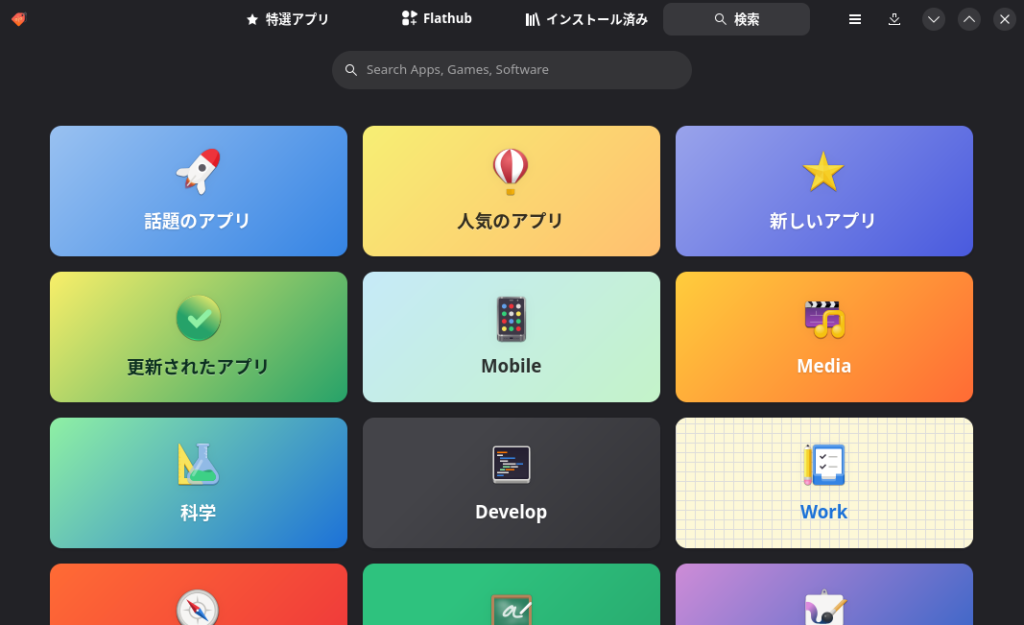
Chromeがあれば、インターネット関係はほぼ、Windowsと変わらない使用感になります。
また、LEDを光らせるため、OpenRGBを導入しました。OpenRGBは、ARGBを設定するフリーソフトです。OpenRGBは、Bazaarからインストールできないので、ターミナルからコマンドでインストールしました。
$ sudo rpm-ostree install openrgb
でインストールできます。
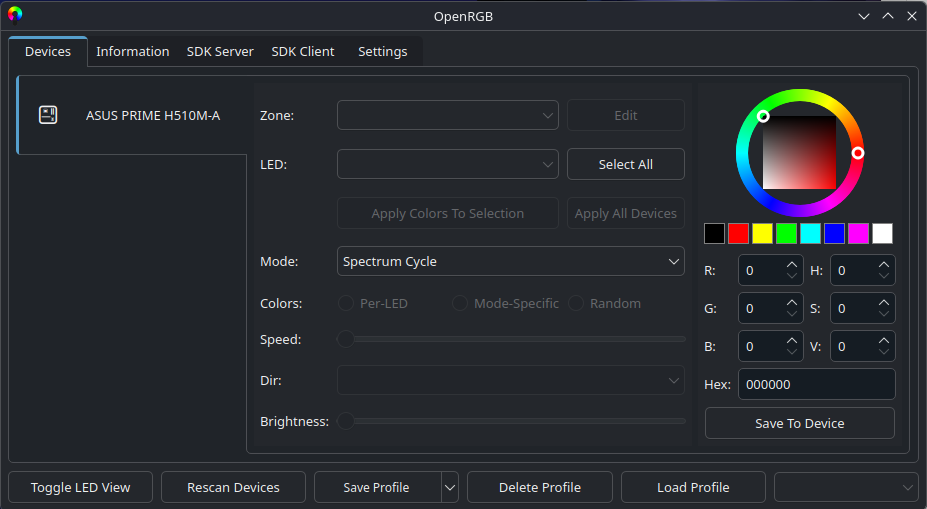
起動するとAUSUのマザーボードを検出します。ARGB1コネクタを使用しているので、そちらにLEDを1個以上設定すると色の設定ができるようになりました。いろいろ遊べますが、結局Spectrum Cycleという光らせ方に落ち着いています。
Office系は、LibreOfficeがBazaarでインストールできます。ChromeがあるのでOffice365も使用できます。

OSは、特に問題なく立ち上がりました。グラボも認識されて、FHD表示もモニターの認識もできていました。まず、日本語入力ですが、日本語入力設定はよくわからないので関連サイト参考にしています。
最初から日本語環境は入っているらしくインストールは不要でした。設定だけです。
・仮想キーボードをFcix5に設定
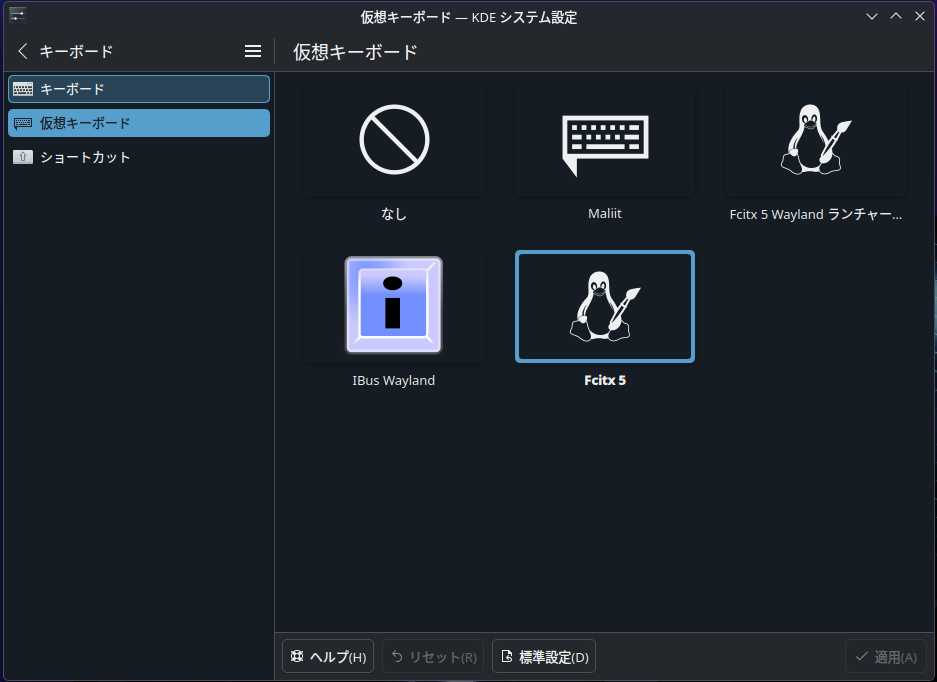
・入力メソッドONにMozcを追加、入力メソッドOFFに日本語と英語を追加します。
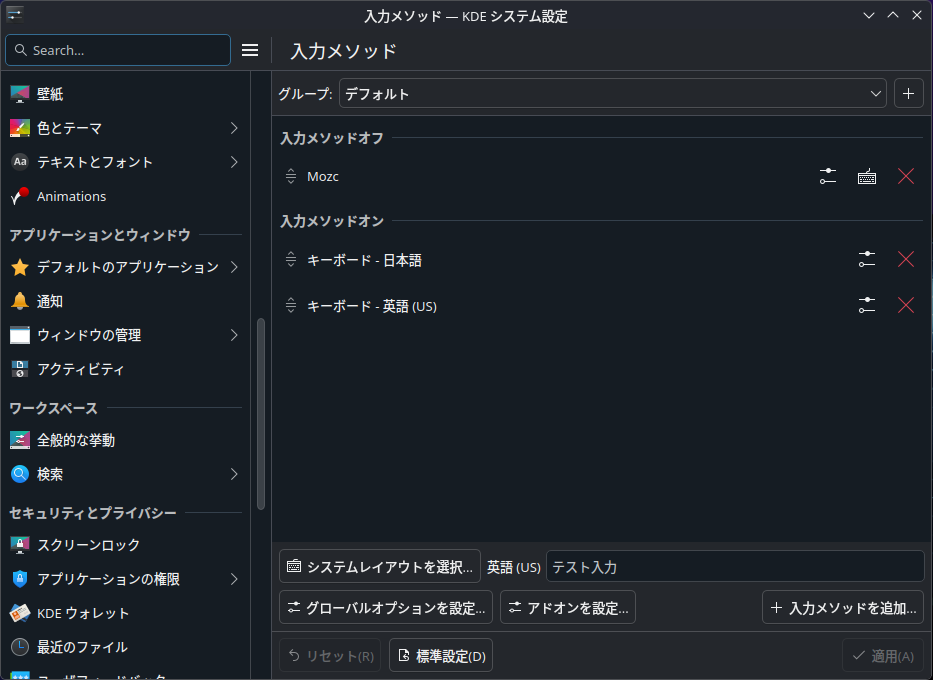
※英語入力は、FF14のパスワードがうまく入力できず後から追加しました。
・自動起動にFcitx5を追加
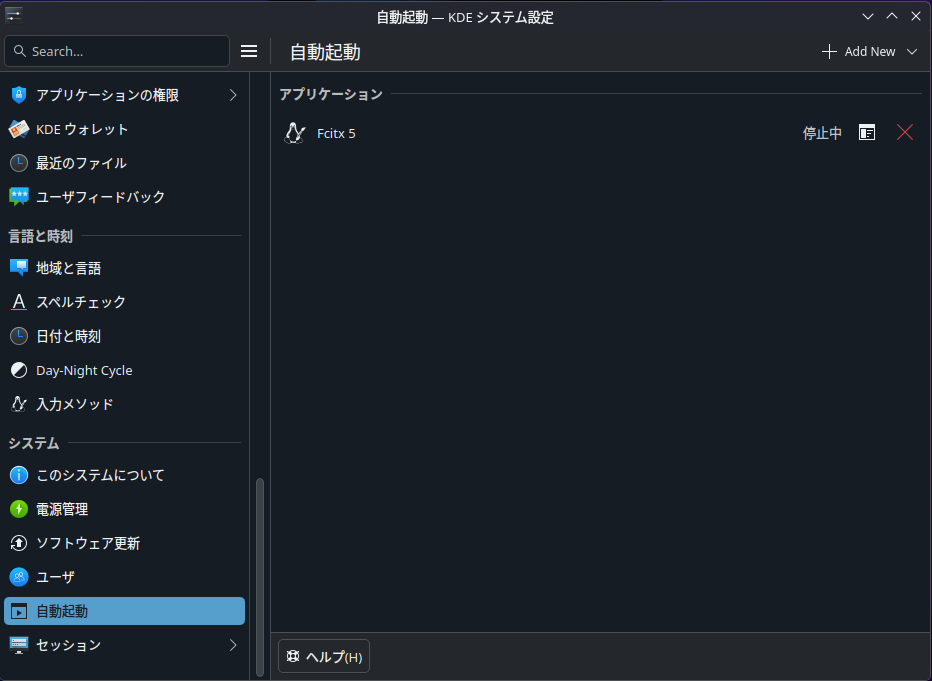
これで、「半角/全角」キーでかなと直接入力が変更できます。「Ctrl+スペース」でMozcと他の言語に切り替えできます。
無事BIOSが立ち上がり、CPU、メモリ、SSDが認識されています。LEDも全部光りました。
多分、忘れていると思われますがOSのWindows11のライセンスを購入していません。今回は、新規ライセンス費用15,000円をケチって、LINUX OSでの運用に挑戦します。FF14を動かす必要があるのでSteamOSの派生のBazzite OSを導入しました。
Bazzite OS 0円
https://bazzite.gg
からハード構成を設定してダウンロードします。
DESCTOP PC、AMD、KDEを選択しています。
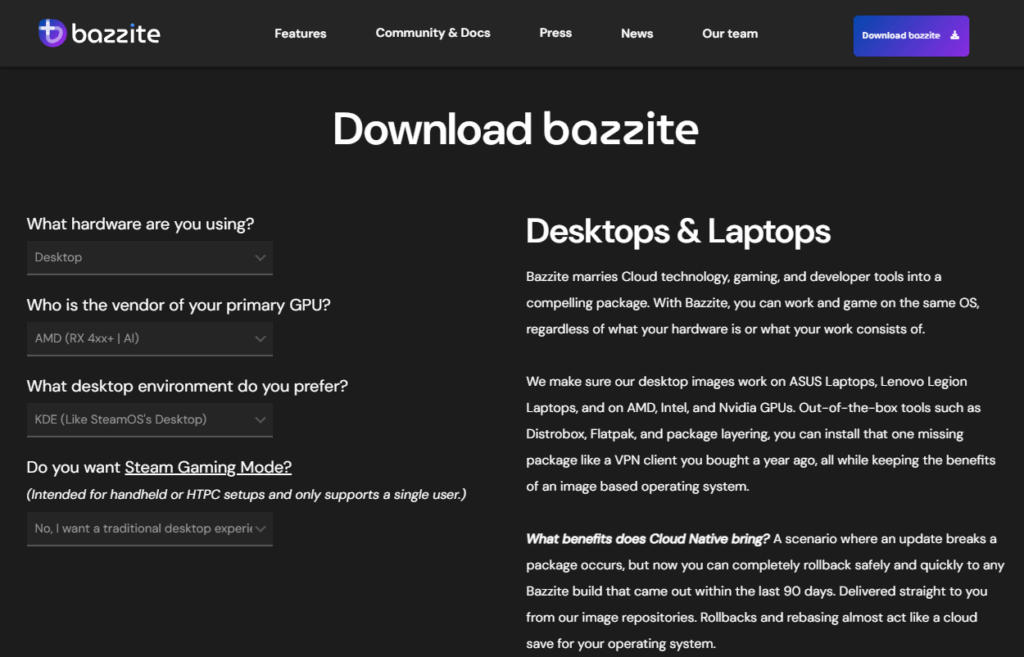
デスクトップのGUIはGNOMEよりKDEの方がWindowsのUIに近いというのでKDEを選択しました。
インストールするために8GB以上のUSBメモリを用意します。
USBへの書き込みソフトは、Balena Etcherを使いました。ダウンロードしたOSイメージをUSBメモリに書き込みいます。
PC側は、BIOSでBOOTの設定はセキュアブートからLEGACYに変更、起動順は、USBメモリを優先にして起動します。 後は、画面指示にしたがってインストールを進めるだけです。
ガシガシ組んでいきます。LED配線がめちゃ大変でした。裏配線は悲惨なことになっていますので見せられません。
メモリにヒートシンクを取りつけるのに苦労しました。どうしても金属と樹脂のはめ込みがはまらず、樹脂部を少し削りました。この製品、本当にはまるのでしょうか?
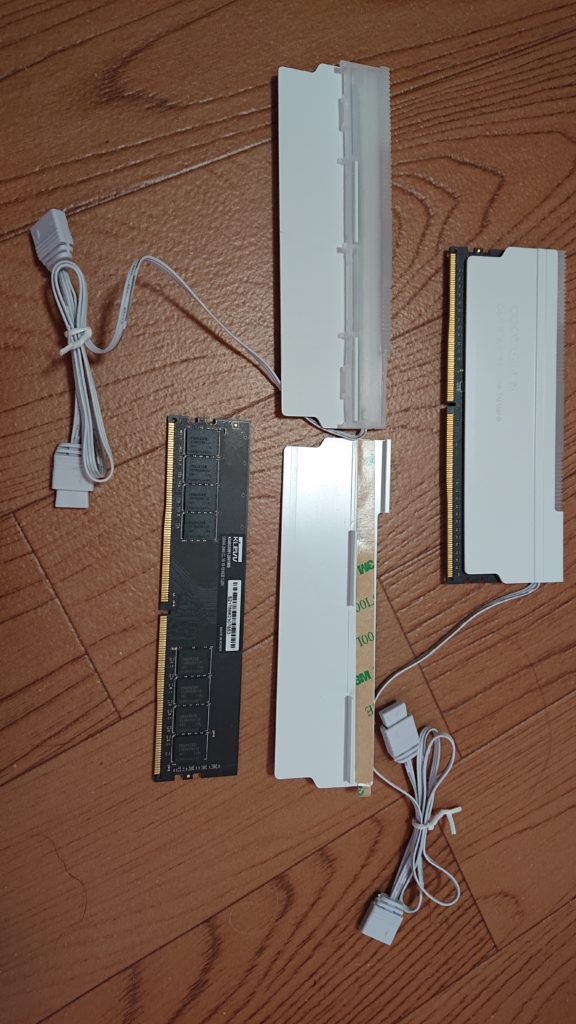
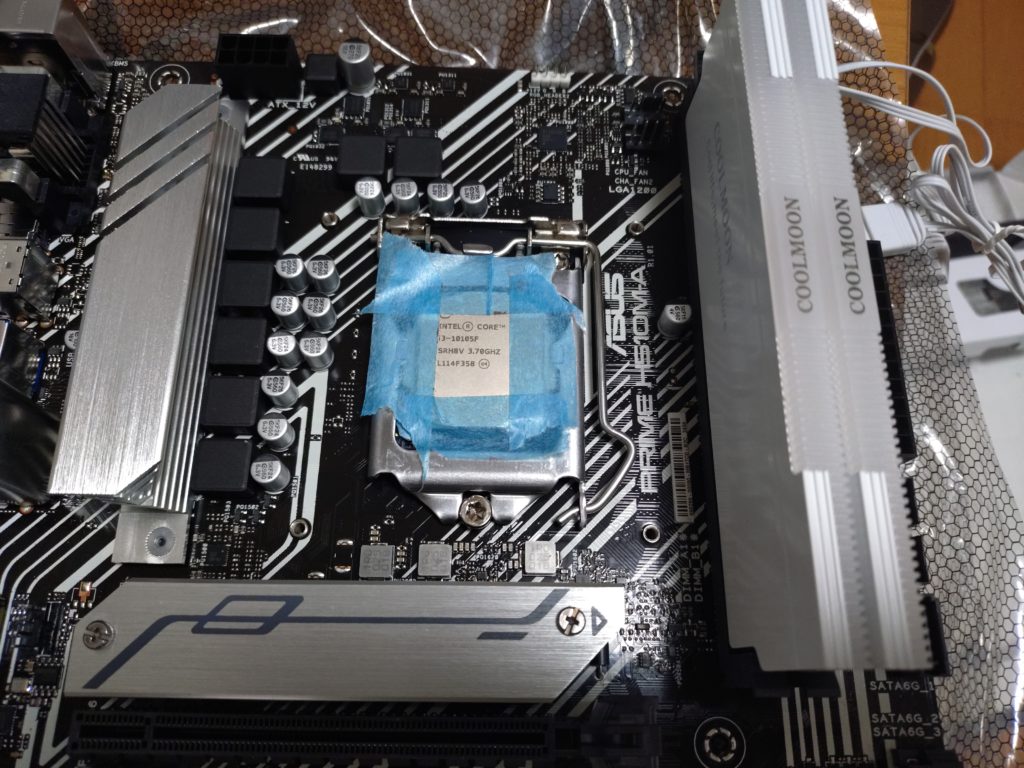
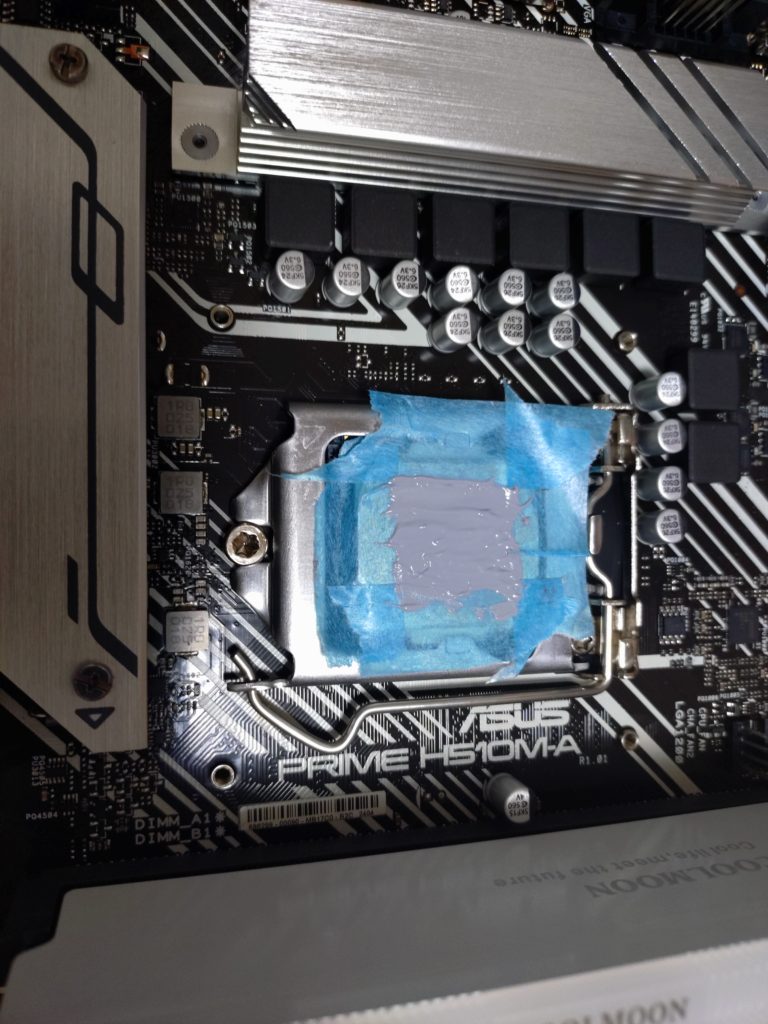
ペーストするためにマスキングテープ貼ってみました。
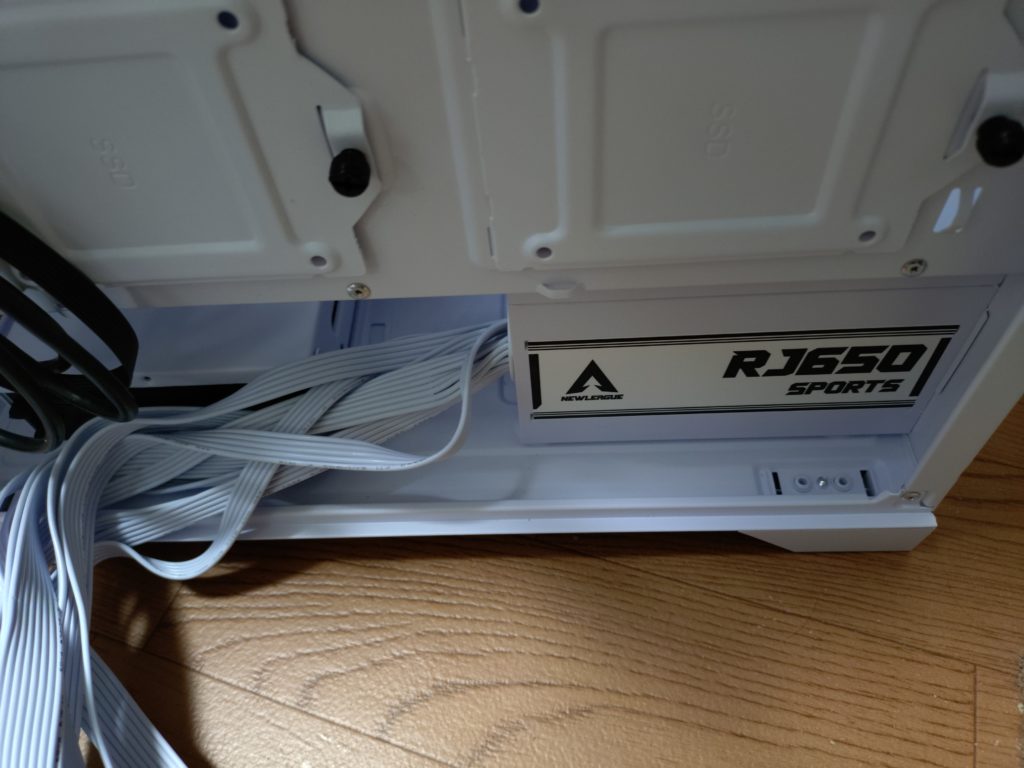
電源突っ込んでるところです。
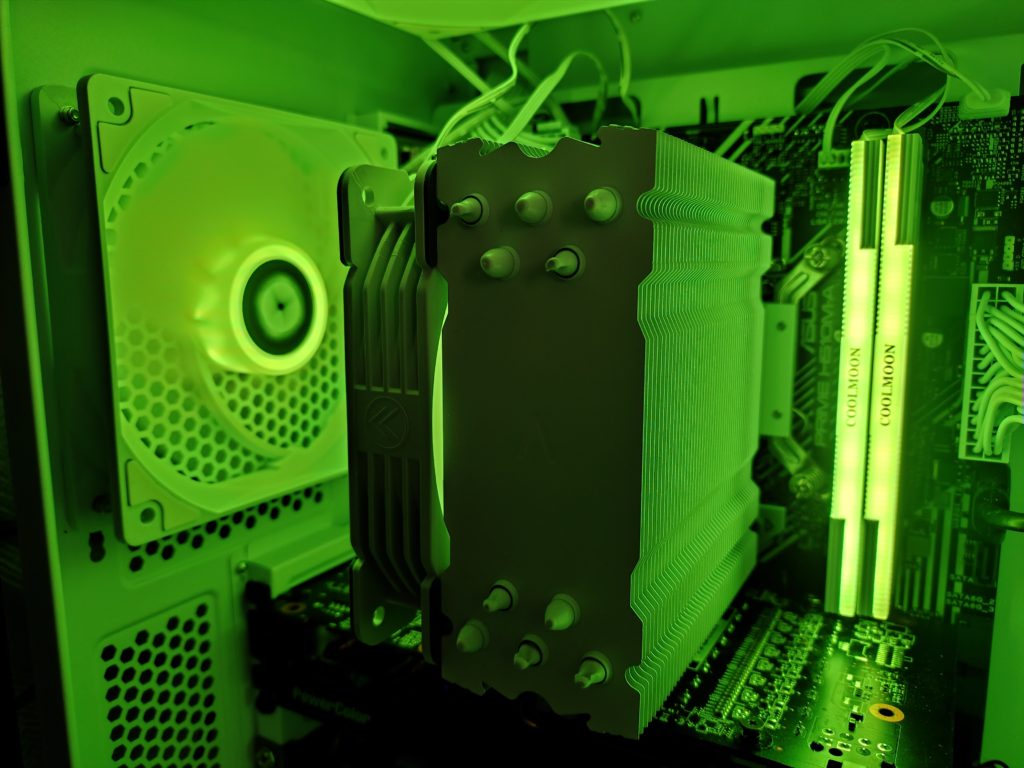
メモリにRGBヒートシンクを付けたため、CPUクーラーのファンとメモリが干渉してしまいました。ファンをラジエーターの逆側に取り付けました。ファンの向きは、背面側に排気されるように設置しています。ケースファンは、フロント側の3個が吸気用、背面側と上面に各1個ずつ排気用を取り付けています。
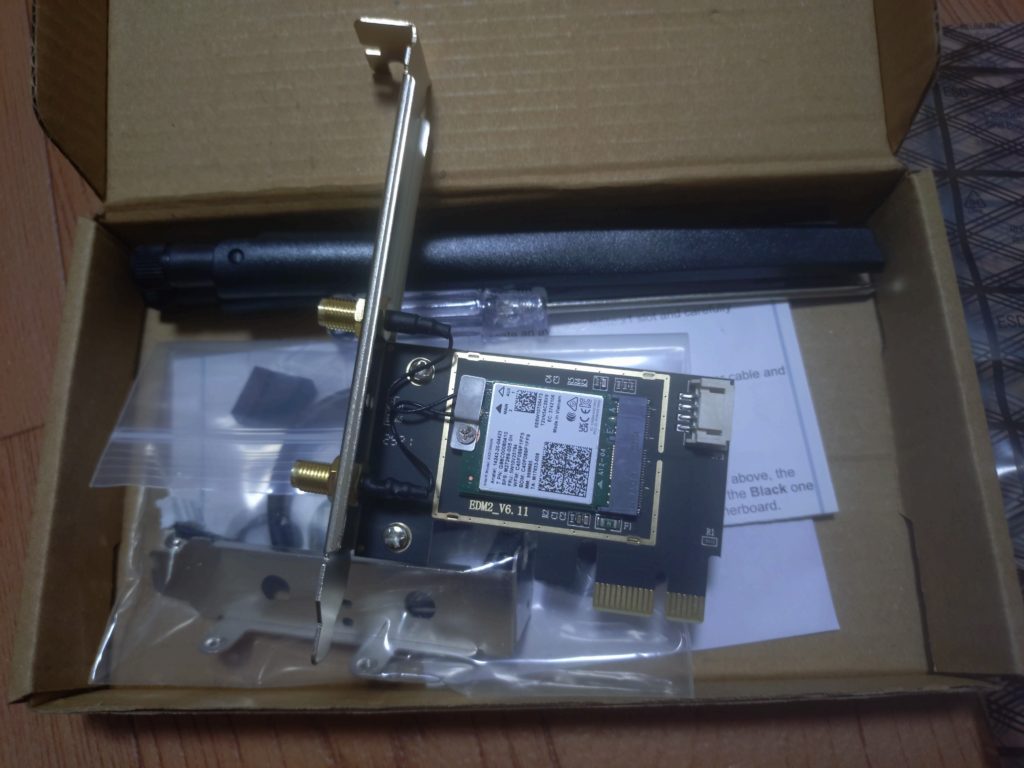
WiFiは、USBタイプは不安定なのでPCeカードのものを購入。WiFi6で安い物を選択。
OKN WiFi6E AX5400 3184円
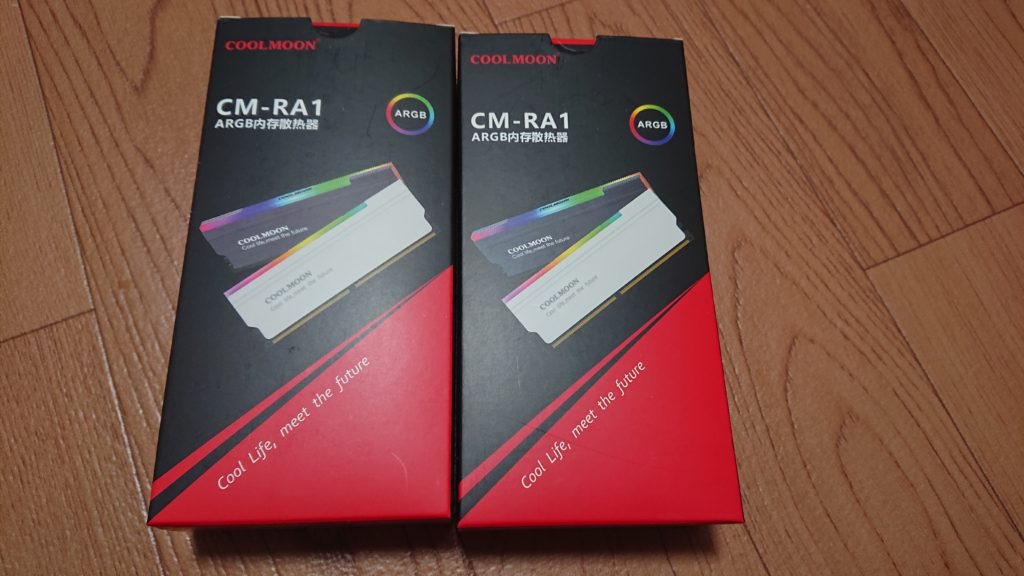
メモリも光らせたかったので光るヒートシンクを購入。2個セットで購入しました。
COOLMOON RA-1 2380円
ファンが6個とメモリカバー2個でARGBのLEDが8個になったので配線のためファンハブを購入しました。
COOLMOON 20ポート ファンハブ ホワイト 1380円
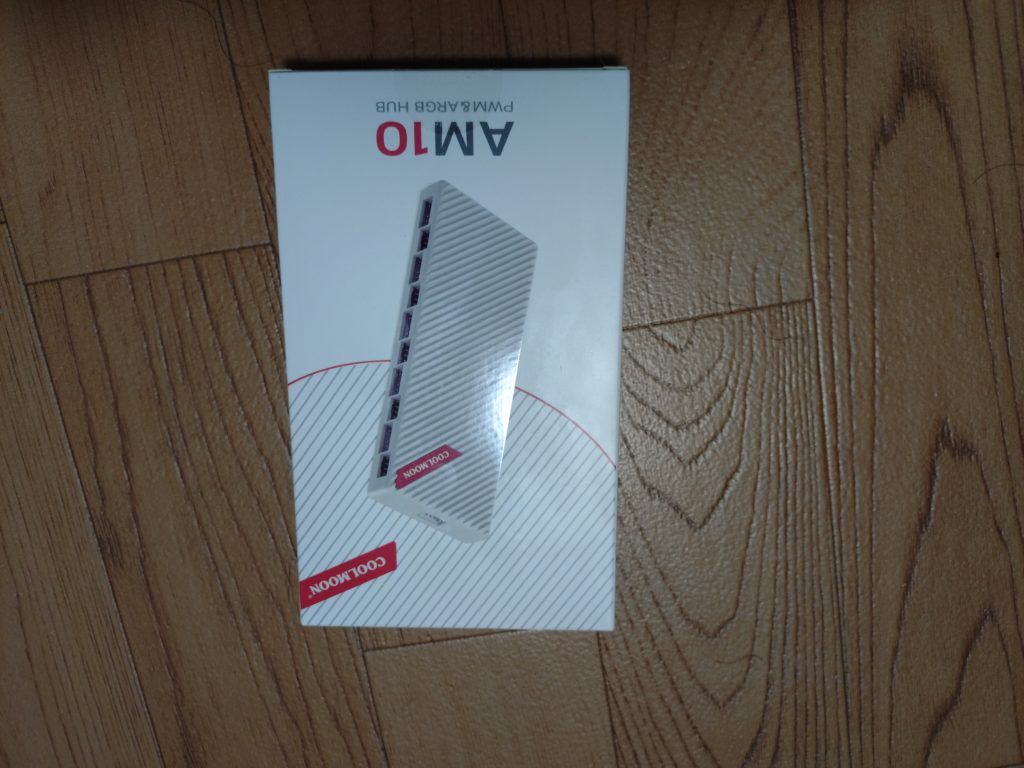
10系統接続できます。
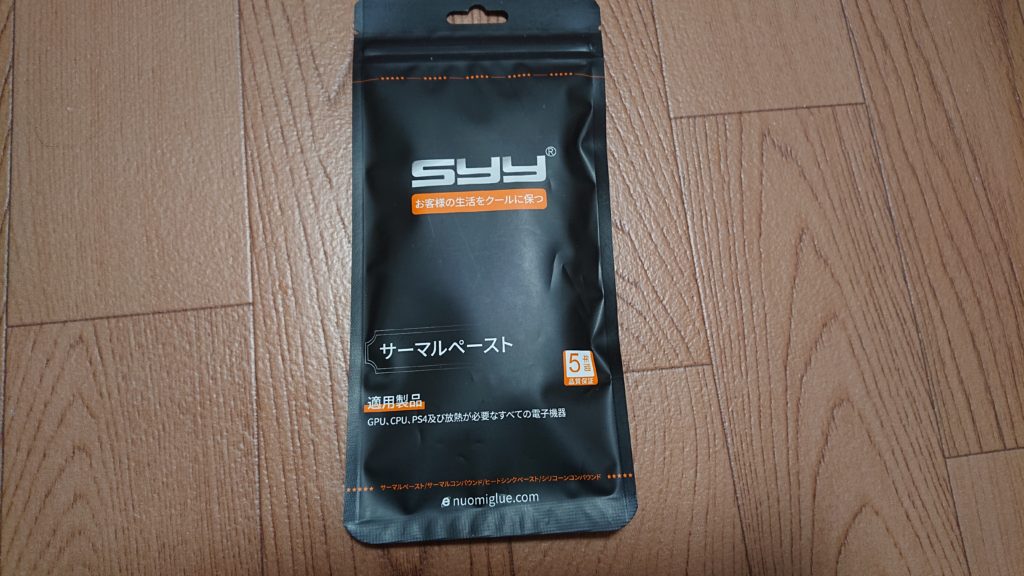
CPUクーラーを設置するためのサーマルペーストも忘れず購入しました。Amazonで人気No1、かつ安かったので選択。
SYYサーマルペース3g 688円
グラボは、RTX3060程度で考えていました。CPUの性能的にもそのレベルが限界と考えました。新品でミドルクラスだとRTX5060、RX9060XTあたりですが高額なので中古を物色。RTX3060よりちょっと強く、ちょっと安く、これまでも一応RADEONだったので同じRADEONのRX6650XTにしました。じゃんぱらで中古品を購入。
玄人志向RD-RX6650XT-E8GB/DF 27,500円
ケース、電源、マザボ、CPUクーラー、ケースファン、グラボが最低でも必要。他にLEDに係る部品を購入します。Amazonを中心に安い物を選定しました。白パーツは、数が少なく高い傾向にあります。マザボは、早々に白色は諦めました。
10世代のCPUが使えて安いものを物色。安価な10世代対応マザボのチップセットは、H410とH510のものがありました。LEDを光らせるためARGBコネクタがついているもので安いのはH510でした。ちょうどAmazonで箱破損のアウトレットが出てたので購入。
ASUSU PRIME H510M-A 6004円

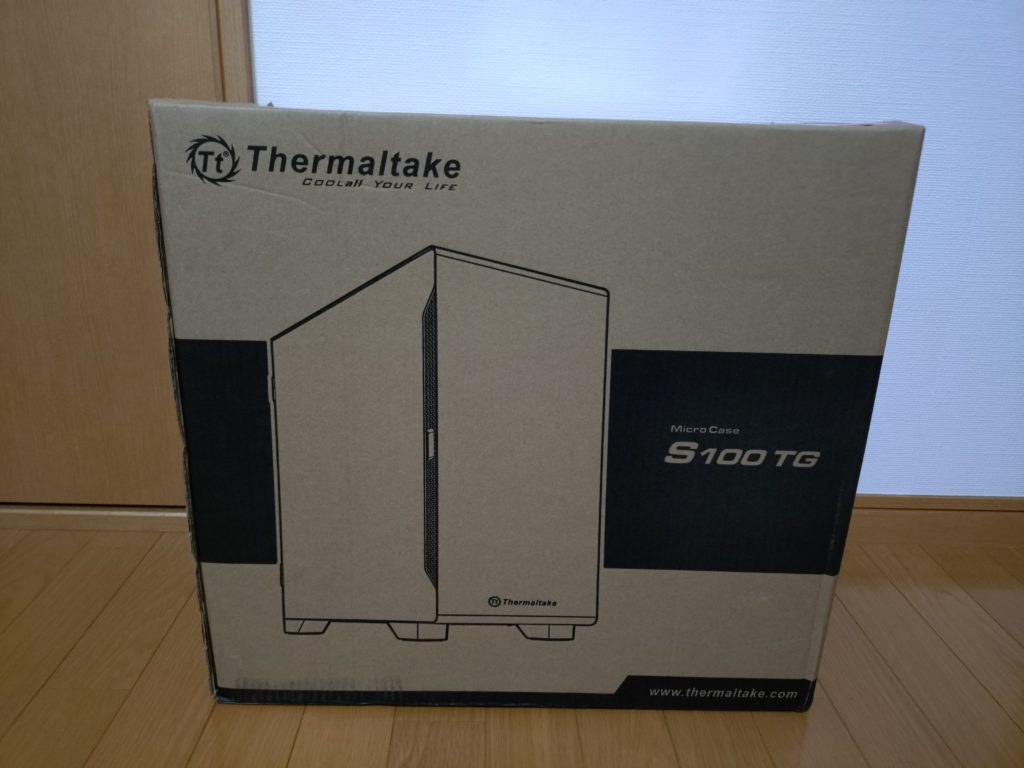
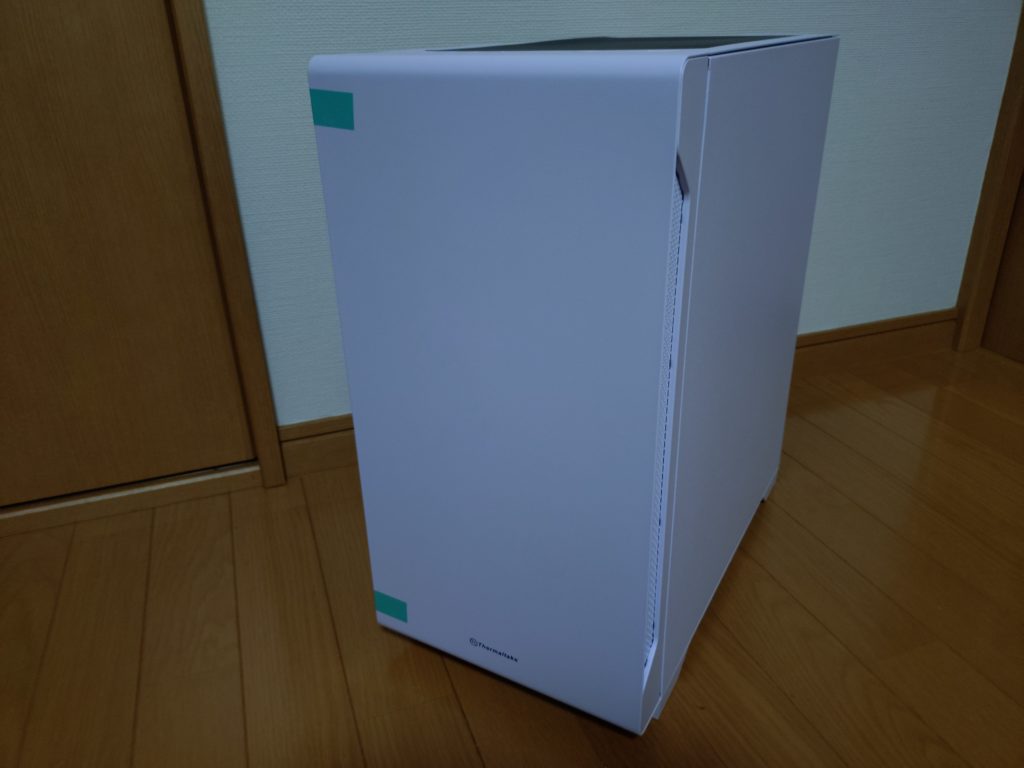
ケースは、白でガラス張りで一番安いThermaltake S100 TG Snowを選択、検索するとソフマップの通販で展示品アウトレットがあったので購入。
Thermaltake S100 TG Snow 4230円
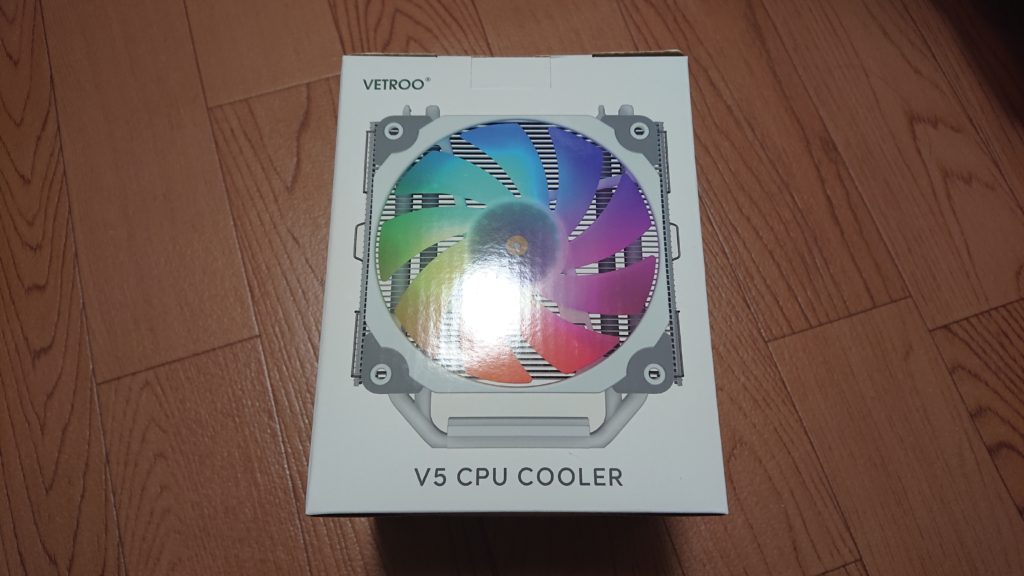
CPUクーラーは、CPUにリテールクーラーが付いていますが、黒いし光らないので却下。Amazonで白くてARGB対応の一番安いもの選択しました。
Vetroo V5 CPUエアクーラー 2799円
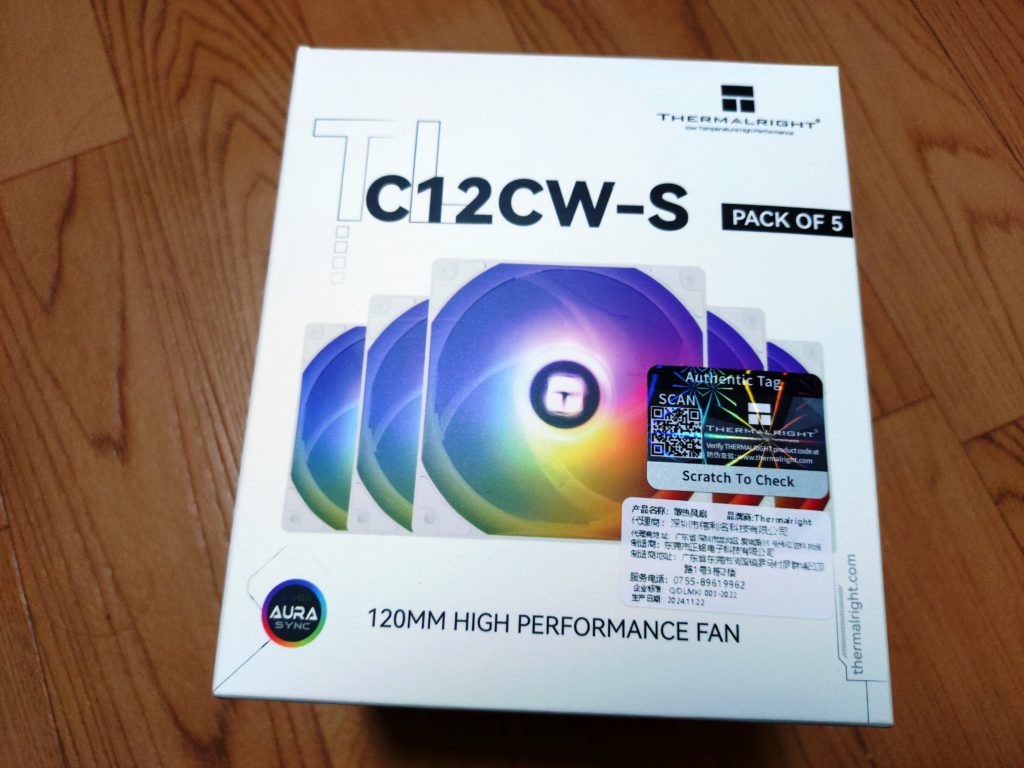
ケースにはケースFANが1個ついています。多分この構成なら十分のような気がしますが黒いファンは却下でさらに光るというコンセプトでケースFANを購入しました。
5個セットの格安品です。ARGB対応なら今回は、ファン性能は問わず回ればという感じです。
THERMALRIGHT TL-C12CW-S x5(5個セット) 2529円
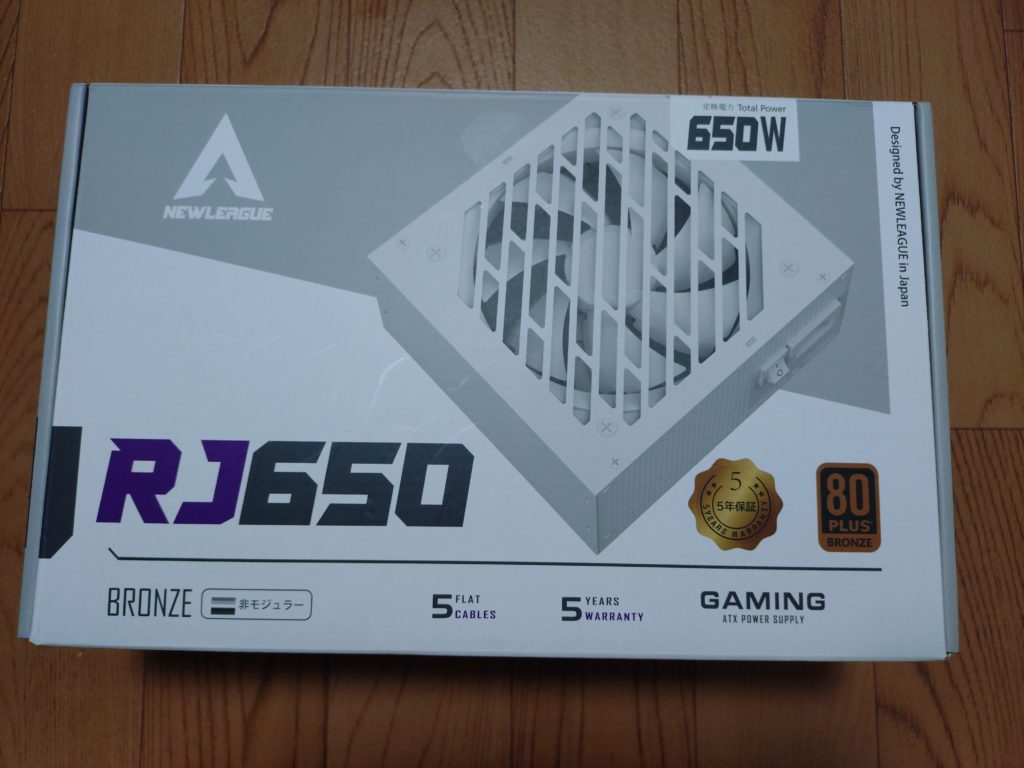
電源は、白いのが少なく選択肢があまりありません。Amazonでそこそこなメーカの一番安いのを購入しました。600Wを探していましたが、色の関係で割高な650Wになりました。
NEWLEAGUE GAMING 650W 7980円

グラボは、一番悩んだので後回しにしました。